- ԲԱՑԱՀԱՅՏԵՔ Jaguar ԱՎՏՈՄԵՔԵՆԱՅԻ ՍԵՓԱԿԱՆԱՏԵՐ ԼԻՆԵԼՈՒ ԱՌԱՎԵԼՈՒԹՅՈՒՆՆԵՐԸ
- ԱՄՓՈՓ ՏԵՂԵԿՈՒԹՅՈՒՆՆԵՐ սեփականատիրության վերաբերյալ
- ԷԼԵԿՏՐԱԿԱՆ ՄԵՔԵՆԱՅԻ ՍԵՓԱԿԱՆԱՏԻՐՈՋ ՈՒՂԵՑՈՒՅՑ
- ԷԼԵԿՏՐԱԿԱՆ, ԷԼԵԿՏՐԱԿԱՆ ՀԻԲՐԻԴ, ԲԵՆԶԻՆԱՅԻՆ ԿԱՄ EURO 6 ԴԻԶԵԼԱՅԻՆ
- ՍՊԱՍԱՐԿՈՒՄ
- ՏԵՂԵԿԱՏՎԱԿԱՆ-ԺԱՄԱՆՑԱՅԻՆ ՀԱՄԱԿԱՐԳԵՐ
- ՏԵԽՍՊԱՍԱՐԿՈՒՄ
- Ծրագրային թարմացումները
- JAGUAR-Ի ՁԵՐ ՍԵՓԱԿԱՆԱՈՒԹՅԱՆ ԻՐԱՎՈՒՆՔԸ - ՀՏՀ
- ՁՄԵՌԱՅԻՆ ԱՆՎԱՀԵԾԵՐ ԵՎ ԱՆՎԱԴՈՂԵՐ
- ԱՔՍԵՍՈՒԱՐՆԵՐ
- ԵՐԱՇԽԻՔ
- Ընդլայնված խնամք
- ՀԱՃԱԽՈՐԴԻ ՍՊԱՍԱՐԿՈՒՄ
- ՃԱՆԱՊԱՐՀԱՅԻՆ ՕԳՆՈՒԹՅՈՒՆ
- ՇԱՐԺԱԿԱՆ ԾԱՌԱՅՈՒԹՅՈՒՆՆԵՐ
- մշտական կապով խնամք 24-7
- մշտական կապով խնամք 24-7
- ՏԵՂԵԿԱՏՎԱԿԱՆ-ԺԱՄԱՆՑԱՅԻՆ ՀԱՄԱԿԱՐԳԵՐ
PIVI-Ի ԵՎ PIVI PRO-Ի ՀՏՀ

Գտե՛ք Jaguar-ի տեղեկատվական-ժամանցային համակարգի և մեր միացված ծառայությունների վերաբերյալ մեզ ամենահաճախ տրվող հարցերի պատասխանները։


ինտերակտիվ ուղեցույց
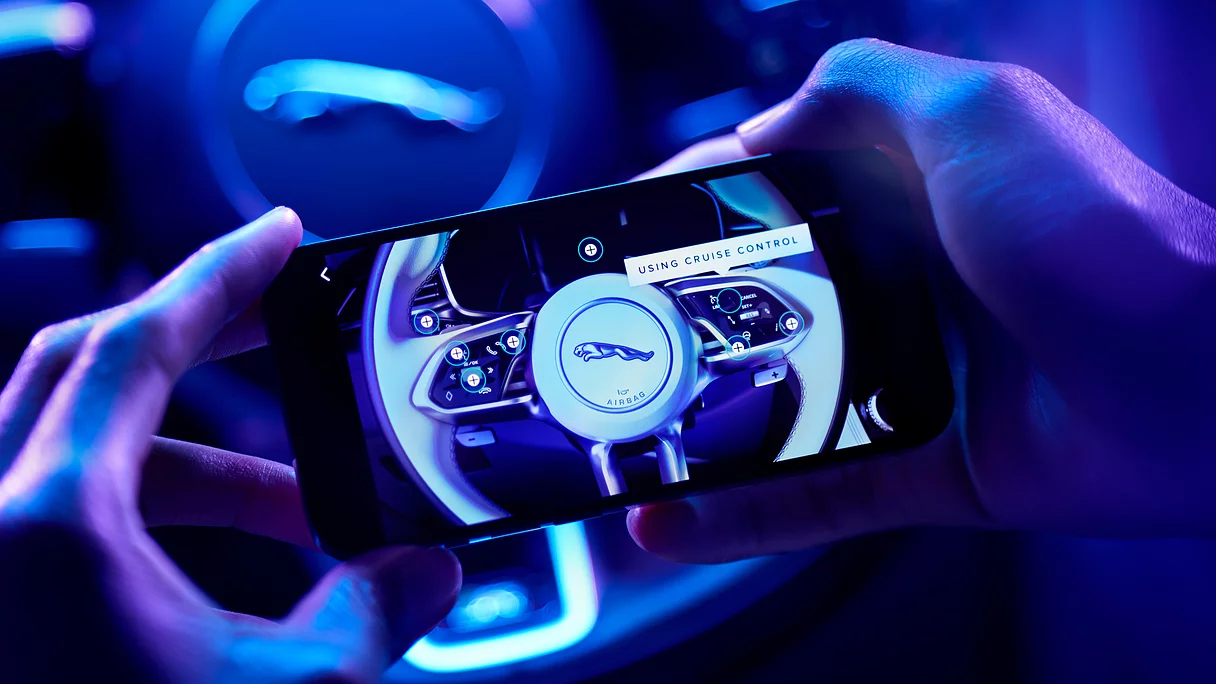
ՀԱՄԱԿԱՐԳԻ ԿԱՐԳԱՎՈՐՈՒՄՆԵՐ ԵՎ ՏԵՂԵԿԱՏՎԱԿԱՆ-ԺԱՄԱՆՑԱՅԻՆ ՀԱՄԱԿԱՐԳ
«Ռադիո» ռեժիմում «Ընտրվածներ» ցանկը նախադրվա՞ծ է:
Այո, մեդիա նվագարկչի «Ընտրվածներ» էկրանին ներկայացված է ձեր բոլոր սիրելի ռադիոկայանների միասնական ցանկը՝ անկախ հաճախականության տիրույթից, օրինակ՝ FM, AM, DAB, որի շնորհիվ հեշտությամբ կարող եք անցնել ձեր նախընտրած կայանին՝ առանց փոխելու ռադիոյի հաճախականությունը:
Դուք կարող եք մուտք գործել ձեր սիրելի ռադիոկայաններ անմիջապես գլխավոր էկրանից, երբ ռադիոն ընտրված է որպես ընթացիկ նվագարկման աղբյուր: Դրա համար սեղմեք աստղի և երեք գծերի նշանը, որը ցուցադրվում է մեդիա վահանակում:
Ինչպես նաև, կարող եք սեղմել ղեկի վրայի ձայնի ճանաչման կոճակը և ձայնային հրամանի միջոցով նվագարկել ձեր նախընտրած ռադիոկայանը:
Ինչպե՞ս ավելացնել ռադիոկայան «Ընտրվածներ»-ում։
«Player» (Նվագարկիչ) կամ «Stations» (Կայաններ) էկրանին սեղմեք աստղի նշանը: Կայանները նշվում են այն հերթականությամբ, որով դուք ավելացնում եք:
Կարո՞ղ եմ փոխել ռադիոկայանների հերթականությունը «Ընտրվածներ» ցանկում։
Այո: «Favourites» (Ընտրվածներ) էկրանին սեղմեք և պահեք 2-3 վայրկյան այն ռադիոկայանը, որը ցանկանում եք տեղափոխել: Այնուհետև՝ առանց բաց թողնելու, տեղափոխեք այն դեպի ցանկալի դիրք։
Ինչպե՞ս հեռացնեմ որևէ կայան իմ «Ընտրվածներ» ցանկից:
Հպեք հեռացվող կայանի աստղի պատկերակին և այդ կայանն այլևս չի նշվի «Ընտրվածների» մեջ:
Ինչպե՞ս կարող եմ կայանից կայան անցնել, երբ ես «Մեդիա» ռեժիմում եմ։
«Player» (Նվագարկիչ) էկրանին սեղմեք ռադիոկայանի երկու կողմում գտնվող սլաքները: Սա թույլ կտա փոխել հասանելի կայանները՝ կախված ձեր ներկայիս դիրքից և կապի հասանելիությունից: Կարող եք նաև ընտրել «Stations» (Կայաններ) ներդիրը՝ տարբեր կայաններ անցնելու համար: «Favourites» (Ընտրվածներ) ներդիրը թույլ է տալիս անցնել բոլոր ընտրված ռադիոկայանների միջև։
Նշում. Ղեկի վրա գտնվող անցման կոճակների օգնությամբ կարող եք շրջանցել ընտրված ռադիոկայանները:
Ինչպե՞ս են կազմակերպված FM կայանները մեդիադարանում։
Երբ մեդիա նվագարկչում ընտրում եք «Կայաններ» ներդիրը, այն ցուցադրում է ներկայումս հասանելի բոլոր FM կայանները՝ ըստ հաճախականության: Այնուամենայնիվ, եթե նախընտրում եք վերադասավորել ցանկն ըստ կայանների անվանումների, կարող եք փոխել «Ռադիոյի կարգավորումներից»: Հպելով էկրանի վերին աջ անկյունում գտնվող ստեղնաշարի պատկերակին՝ կարող եք մուտքագրել կոնկրետ հաճախականությունը, օր.՝ 92,5:
Երաժշտության նվագարկման ո՞ր աուդիո ձևաչափերն են աջակցվում
Pivi-ն և Pivi Pro1-ն աջակցում են հետևյալ աուդիո ձևաչափերը. AAC, MP4, MP3, WAV, OGG, AIF, FLAC և MKV:
Աջակցվում են հետևյալ ֆայլերի ընդլայնումները. AAC, M4A, M4B, MP3, WAV, PCM, WMA, OGG, AIF, AIFF, AIFC, FLAC և MKA:
Խնդրում ենք նկատի ունենալ. USB կրիչները պետք է ձևաչափվեն կամ FAT32, կամ NTFS ձևաչափով: exFAT-ը չի աջակցվում:
Ի՞նչ տարողության USB կրիչներ կարող են օգտագործվել:
Փորձարկվել են մինչև 128 ԳԲ տարողությամբ USB կրիչներ՝ առավելագույնը 10 000 երաժշտական ստեղծագործությամբ: Կատարողականությունը կարող է նվազել ավելի մեծ հզորությամբ USB կրիչների կամ ավելի մեծ թվով ստեղծագործությունների դեպքում:
Խնդրում ենք նկատի ունենալ, որ մինչ USB կրիչն օգտագործելը, հնարավոր է, հարկ լինի վերաձևաչափել FAT32 կամ NTFS ձևաչափով, եթե արդեն այս ձևաչափերից մեկով չէ: Խնդրում ենք համոզվել, որ պահել եք USB կրիչի վրայի տվյալները, քանի որ վերաձևաչափելու դեպքում բոլոր տվյալները կջնջվեն:
Կարո՞ղ եմ օգտագործել դյուրակիր մեդիա կրիչներ:
Խորհուրդ չենք տալիս օգտագործել դյուրակիր մեդիա կրիչներ, քանի որ այս կրիչների էներգիայի սպառումը զգալիորեն տարբերվում է:
USB 3.0-ն աջակցվո՞ւմ է:
Այո:
Կա՞ արդյոք տարբերություն ավտոմեքենայի USB պորտերի ֆունկցիոնալության մեջ:
Ավտոմեքենայի առջևի վահանակն ունի մեկ պայմանական USB պորտ և USB-C պորտ, որոնք երկուսն էլ միացված են Pivi-ի տեղեկատվական-ժամանցային համակարգին: Երկու պորտերն էլ ունեն Apple CarPlay® 2 և Android Auto™ 3 աջակցում: Ավտոմեքենայի մնացած բոլոր USB միացքները միայն լիցքավորման համար են:
Կա արդյո՞ք գերարագ լիցքավորման աջակցում:
Տեղեկատվական-ժամանցային համակարգին միացված վահանակի մեջ ներառված USB-C պորտն ունի գերարագ՝ 15 Վտ լիցքավորման աջակցում:
Ամեն անգամ, երբ ես միացնում եմ հեռախոսս տեղեկատվական-ժամանցային համակարգին, այն միանում է Apple CarPlay®/Android AutoTM-ի միջոցով. ես չէի ուզենա օգտագործել հեռախոսս այս ձևով, կարո՞ղ եմ կանխել այս ձևով միացումը:
Կապի կարգավորումներում կան համակարգի արձագանքման տարբերակներ հեռախոսի միացման ժամանակ փոխեք այդ կարգավորումը ըստ ձեր օգտագործած հեռախոսի, որպեսզի թույլ չտաք Apple CarPlay®2/Android AutoTM 3-ի ավտոմատ գործարկումը:
Ինչպե՞ս կազմաձևեմ/խմբագրեմ հիմնական էկրանը:
Սահեցրեք հիմնական էկրանի վրայի սալիկների վրայով ձախ կամ աջ՝ սալիկների հասանելի քանակից դուրս: Կցուցադրվի խմբագրման կոճակը, որը կբացի խմբագրման էկրանը: Այստեղ դուք կարող եք ավելացնել/ջնջել կամ վերադասավորել սալիկները: Հնարավոր է, սալիկները վերադասավորելու համար անհրաժեշտ լինի նախ ջնջել որևէ սալիկ, այնուհետև նորից ավելացնել նոր բնիկում:
Կարո՞ղ եմ արդյոք փոխել հիմնական էկրանի դասավորությունը:
Բացի սալիկները ավելացնելուց/ջնջելուց և վերադասավորելուց, հասանելի է դասավորության երկու տարբերակ: Կանխադրված դասավորության մեջ օգտագործված են մի շարք ուղղահայաց սալիկներ, որոնք անմիջական հասանելիություն են տրամադրում առավել հաճախ օգտագործվող ֆունկցիաներին: Կարող եք ընտրել այլընտրանքային դասավորություն, որը նման է հավելվածների դարակաշարին: Այն տրամադրում է հանրահայտ սմարթֆոնների հիմնական էկրանի նման էկրան:
Քանի՞ սալիկ կարող եմ ավելացնել հիմնական էկրանին:
Կարող եք ավելացնել ընդհանուր ինը սալիկ, որոնք դասավորված են երեք էկրանների վրա: Պարզապես սահեցրեք էկրանի վրայով՝ մյուս երեք հավաքակազմը տեսնելու համար կամ ավելի քիչ սահեցրեք՝ մեկ անգամից մեկական սալիկ բացելու համար:
Լրացուցիչ սալիկներ ավելացվելո՞ւ են որպես ծրագրակազմի թարմացում:
Մենք ցանկանում ենք ժամանակի ընթացքում ընդլայնել սալիկների տեսականին: Ուրախ կլինենք սկզբնական սալիկների վերաբերյալ մեկնաբանությունների համար, ինչպես նաև նոր սալիկների և դրանց առնչվող գործառնականության վերաբերյալ հարցումներին:
Կարո՞ղ եմ արդյոք հարմարեցնել կողագոտիների վրայի դյուրանցումների կոճակները:
Դյուրանցումների կոճակները թույլ են տալիս ընդամենը մեկ հպումով արագ անցնել ձեր նախընտրած հավելվածներին գրեթե ցանկացած այլ էկրանից: Երեք հիմնական դյուրանցումները կարող են փոխարինվել կամ վերադասավորվել՝ ըստ ձեր նախընտրանքների: Հպեք երեք պատկերակներից մեկին, մինչև էկրանը փոխվի խմբագրման էկրանի: Խմբագրման ռեժիմում՝ հավելվածների ընտրանքից, որը ցուցադրվում է հավելվածների դարակաշարում, քաշեք պատկերակը դեպի կողագոտի՝ առկա դյուրանցումներից մեկը փոխարինելու համար:
Սահեցնելով վարորդին մոտ գտնվող էկրանի կողքից՝ ուղղակիորեն հասանելիություն է տալիս հավելվածների դարակաշարին գրեթե ցանկացած էկրանից:
Հիմնական էկրանի յուրաքանչյուր սալիկի ի՞նչ գործառույթներ/տեղեկություններ են հասանելի:
Նավիգացիա.
Վերջնակետ չի նշվել. Նշեք տունը որպես վերջնակետ, որոնեք, դիտեք վերջին վերջնակետերը՝ վերջնակետ նշանակելու համար և ընտրեք մեկ կտտոցով:
Վերջնակետը նշված է. Չեղարկել նավիգացիան, ցուցադրել երթևեկությունը (որտեղ աջակցվում է)/վառելիքի/լիցքավորման կայանները/հանգստի կայանները ճանապարհին, լռեցնել/միացնել ձայնային ուղղորդումը: Ցույց է տալիս հաջորդ շրջադարձի տեղեկությունը և ETA-ն:
Հեռախոս.
Կապակցեք հեռախոսը (եթե կապակցված հեռախոս չկա), փոխարկեք կապակցված հեռախոսների միջև կամ կապակցվեք գործողության ընդգրկույթում նախկինում միավորված Bluetooth սարքին, օգտվեք նախընտրած կոնտակտներից (եթե կապակցված սարքն աջակցում է)/զանգեք ձայնային փոստին, մտեք վերջին զանգերի գրանցամատյան և զանգահարեք մեկ հպումով:
Մեդիա.
Մեդիա աղբյուր, նվագարկել/դադարեցնել/լռեցնել (կախված աղբյուրից) բաց թողնել, երաժշտության հերթագրում/հաջորդը (կախված սարքից)
Էկո տվյալներ.
Վարելու ոճի տվյալներ, էներգիայի ազդեցություն (օր.՝ օդորակիչ)
Օգնություն թեքության վրա վարելիս.
Ցուցադրել ավտոմեքենայի ընթացիկ անկյունը և՛ հորիզոնական, և՛ ուղղահայաց առանցքի վրա
4x4i.
Ցուցադրել կախոցի շարժը և ղեկի թեքման անկյունը
Կողմնացույց.
Ցուցադրում է ճամփորդության ընթացիկ ուղղությունը կողմնացույցի վրա
Եղանակը.
Կարող եք ընտրել և տեսնել եղանակի տեսությունը ձեր նպատակակետում կամ ընթացիկ գտնվելու վայրում, առաջիկա 24 ժամվա համար՝ ժամային ինտերվալներով
ԷՄ
Ցույց է տալիս էլեկտրաշարժիչով ուղևորվելու կանխատեսվող ընթացքի պաշարը, ցածր հզորության ռեժիմի կարգավորումները, ընտրված փոխանցումը և ռեկուպերատիվ արգելակման մակարդակը:
Օդի որակը.
Ապահովում է օդի որակը ավտոմեքենայի խցիկում և դրսում:
Խնդրում ենք նկատի ունենալ, որ ոչ բոլոր սալիկներն են հասանելի բոլոր ավտոմեքենաներում և բոլոր շուկաներում:
Ի՞նչ գործառույթներ կարող են գործարկվել ղեկի վրայի կառավարներով:
Կախված ձեր ավտոմեքենայի տեխնիկական բնութագրերից՝ ղեկի միջոցով կարող են գործարկվել հետևյալ ֆունկցիաները.
• Մեդիայի, հեռախոսի, կայանման հեռավորության կառավարի ազդանշանների, նավիգացիոն ուղղորդման և ձայնի ճանաչման ազդանշանների ձայնի ուժգնության կառավարումը:
• Դուք կարող եք ընտրված կոճակին հատկացնել հատուկ գործառույթ, օրինակ՝ նվագարկման աղբյուրի ընտրություն, ձայնի անջատում / դադար:
• Ձախ/աջ կոճակները կարող են օգտագործվել երաժշտական ստեղծագործությունների և նախընտրած ռադիոկայանների միջև անցման համար: Նշում. Ձախ/աջ կոճակները երկար սեղմելու դեպքում կատարում է ռադիոյի/ստեղծագործության որոնում:
Նոր Վարորդի ինտերակտիվ էկրանի միջոցով նույնպես կարող եք ընտրել մեդիա աղբյուրը, նախընտրած ռադիոկայանները կամ ընտրել վերջին հեռախոսազանգերի ցանկից: Դրա համար սեղմեք Menu/OK (Մենյու/ՕԿ) կոճակը ղեկի վրա և ընտրեք համապատասխան տարբերակը:
Կախված այն ֆունկցիային որն օգտագործում եմ, կարգավորումների կոճակը սեղմեկիս հայտնվում են տարբեր ընտրացանկեր՝ ինչու՞ է դա այդպես:
Մենք ցանկացել ենք ավելի հեշտացնել հասանելիությունը ընդհանուր կարգավորումներին, ինչպես նաև ավելի հաճախակի օգտագործվող կարգավորումներին, ինչպես օրինակ՝ էկրանը և աուդիոն: Դրա համար կարգավորումների պատկերակը տեղադրված է յուրաքանչյուր հիմնական գործառույթի սենսորային էկրանի ներքևում: Հպելով այս կոճակին՝ ցուցադրվում են «Արագ կարգավորումներ», դյուրանցումներ կառավարների սահմանափակ հավաքակազմի համար: Էջատակում ներդիրները ցուցադրվում են տվյալ պահին օգտագործվող գործառույթի հիման վրա, երբ հպում եք կարգավորումների, աուդիո կարգավորումների կոճակը, ինչպես նաև բոլոր մյուս կարգավորումների հղումը:
«Հետ» ստեղնը միայն որոշ էկրաններում է ցուցադրվում, ինչո՞ւ է այդպես:
Pivi-ն և Pivi Pro1-ը նախագծված են «հարթ ընտրացանկի կառուցվածքի» հիման վրա: Առաջնային նպատակներից մեկն էր՝ հրաժարվել հետ կոճակների անհրաժեշտությունից, որպեսզի մի առանձնահատկությունից մյուսին անցնելը ավելի անմիջական և հեշտ լինի, ինչը հատկապես կարևոր է ավտոմոբիլային միջավայրում:
Մերսման նստատեղերը ավտոմատ կերպով միանում են, ինչպե՞ս անեմ, որ չմիանան:
Հնարավոր է, որ դուք պատահմամբ միացրել եք մերսման գործառույթի ավտոմատ ակտիվացումը ուղևորության մեկնարկից սահմանված ժամանակից հետո: Այս կարգավորումները կարող եք փոխել սենսորային էկրանի վրայից՝ նստատեղերի կարգավորման էկրանից:
Կարո՞ղ եմ արդյոք կարգավորել Նավիգացիոն ուղղորդման և Կայանման հեռավորության զգուշացումների ձայնի ուժգնությունը:
Այո, Pivi Pro1-ի բոլոր ձայնային աղբյուրները կարող եք կարգավորել ըստ ձեր նախընտրած ձայնի ուժգնության: Երբ ձայնային աղբյուրը ակտիվ է, պարզապես կարգավորեք ձայնի ուժգնության հիմնական կառավարը մինչև հասնի ձեր ուզած մակարդակին:
Ո՞ր գործառույթները կարող եմ կառավարել Ձայնի ճանաչման նոր համակարգով:
Jaguar-ի Ձայնի ճանաչման համակարգը թույլ է տալիս ավելի անվտանգ հասանելիություն ձեր մուլտիմեդիային, նավիգացիոն և կլիմայի համակարգերին, ինչպես նաև հեռախոսին Ձայնի ճանաչումն ակտիվացնելու համար սեղմեք ղեկի վրայի ձայնային կառավարման կոճակը:
Արդյո՞ք համակարգն ունի «արթնացող խոսք» այլ վիրտուալ թվային օգնականների նման:
Ոչ այս պահին, մենք ակնկալում ենք, որ այս ֆունկցիան կտրամադրվի հետագա ծրագրակազմի թարմացման մեջ:
Ինչո՞ւ Ձայնի ճանաչման համակարգը չի ճանաչում որոշ ռադիոկայաններ:
Դա կարող է տեղի ունենալ, երբ մի քանի ռադիոկայաններ նմանատիպ անուն ունեն: Այս դեպքում համակարգը ցուցադրում է հնարավոր կայանների ցանկը, որտեղից կարող եք ընտրել: Պարզապես հպեք ձեր կայանի անվան վրա կամ բարձրաձայն կարդացեք տողի համարը:
Կամ փորձեք արտասանել կայանի լրիվ անունը:
Կարո՞ղ եմ փոխել Ձայնի ճանաչման համակարգի լեզուն:
Ձայնի ճանաչման լեզուն սահմանվում է համակարգի լեզվի հիման վրա: Ձայնի ճանաչման համակարգի համար այլ լեզու ընտրելու համար պարզապես ավտոմեքենայի կարգավորումների ընտրացանկից ընտրեք համակարգի այլ լեզու:
Ձայնային ճանաչման կարգավորումներում նշված են հաստատման և հետադարձ կապի կառավարման տարրեր։ Ի՞նչ են դրանք:
Երբ «ձայնային հրամանի հաստատումները» միացված են, Ձայնի ճանաչման համակարգը հաստատում է ձեր ձայնային հարցումը՝ կրկնելով հրահանգը: Օրինակ, երբ ասում եք «Զանգահարել տուն», համակարգն ասում է «Զանգահարում եմ տուն»: Այս ֆունկցիան անջատելու դեպքում արագանում է այն ժամանակը, երբ համակարգը կարողանում է կատարել առաջադրանքը: Երբ «ձայնային արձագանքը» միացրած է, համակարգը ձեզ հուշում է, թե ինչ պետք է ասել հաջորդը: Եվ նորից, այս առանձնահատկությունն անջատելու դեպքում, երբ ընտելացել եք համակարգին, կկրճատի հաղորդակցման ժամանակը: Խնդրում ենք նկատի ունենալ, որ նույնիսկ «ձայնային արձագանքն» անջատելուց հետո, համակարգը այնուամենայնիվ կարող է ձեզանից պահանջել լրացուցիչ տեղեկատվություն որոշ իրավիճակներում: Կարող եք նաև ընդհատել համակարգին, երբ այն դեռ խոսում է:
Ձայնային կառավարման ժամանակ շրջադարձի թարթիչների ձայները չե՞ն լսվում:
Շրջակա միջավայրի բոլոր ձայները նվազեցնելու դեպքում, ճանաչման արագությունը մեծանում է:
Ի՞նչն է տարբերությունը Pivi-ի և Pivi Pro-ի միջև:
Հետևյալ հիմնական առանձնահատկությունները/հնարավորությունները միայն Pivi Pro1-ն ունի.
• Նավիգացիա / միացված նավիգացիա1 (կախված է շուկայից)
• Հարմարավետության բարձրացման համակարգերի ուսուցում և կարգավորումների կառավարում արհեստական ինտելեկտի (AI) հիման վրա
• Համակարգի արագ մեկնարկ (ներառյալ արագ միացում ամպին)
• Pivi Pro1-ը համալրված է սեփական բջջային մոդեմով՝ տարբեր ծառայությունների, այդ թվում՝ առցանց ժամանցի միացման համար։
• Աջակցում է Վարորդի ինտերակտիվ էկրանը
Ինչո՞ւ է մեքենայի հետևի տեսախցիկը միշտ միանում, երբ հետ եմ ընթանում․ ինչո՞ւ տեսախցիկը չի պատկերում 360 աստիճան, եթե դա իմ օգտագործած վերջին ընտրանքն է եղել։
Սա արվում է անվտանգության նպատակներով: Հետևի տեսախցիկի տեսանկյունը շատ ավելի լայն է, երբ այն աշխատում է մեկ տեսախցիկի տեսքով: Նաև հետևի տեսախցիկի տեսքն ավելի արդյունավետ է, երբ ձեզ զգուշացնում է մոտեցող տրանսպորտային միջոցի մասին, երբ այն տեսադաշտից դուրս է:
Ի՞նչ է նշանակում իմ վարելու միավորը:
Վարելու միավորը հաշվարկում է վառելիքի/էներգիայի փաստացի սպառումը, այնուհետև համեմատում ուղևորության յուրաքանչյուր հատվածի տեսական օպտիմալի հետ: Արգելակման նվազեցումը, արագացուցիչի օգտագործումը և արագության նվազեցումը՝ այս բոլոր գործոնները կարող են էական դեր խաղալ վառելիքի/էներգիայի սպառման նվազեցման գործում:
Ինչո՞ւ է իմ վարելու գնահատման տոկոսը բարձր, բայց վառելիքի ծախսը՝ մեծ։
Որոշ դեպքերում հնարավոր է ունենալ բարձր վարելու գնահատական, բայց ավելի մեծ վառելիքի/էներգիայի ծախս՝ օրինակ, խիտ երթևեկության ժամանակ վարելիս։ Եթե ձեր վարելու միավորը 100 տոկոս էր, ապա դուք հասել եք ուղևորության համար վառելիքի ամենաարդյունավետ օգտագործման աստիճանին: Իսկ երբ վարելու միավորը 50 տոկոս է, դա նշանակում է, որ դուք կարող էիք զգալիորեն ավելի լավ վառելիքի խնայողություն անել, եթե վարելու այլ ոճ ընդունեիք:
ՆԱՎԻԳԱՑԻԱ
Ինչպե՞ս թարմացնել նավիգացիոն համակարգի քարտեզները:
Քարտեզները թարմացվում են ավտոմատ կերպով (կախված շուկայից): Քարտեզները կարող եք նաև անվճար ներբեռնել ավտոմեքենայի երաշխիքի սկզբնական ժամկետի ընթացքում (կախված շուկայից)՝ անցնելով ստորև նշված հղումով.
Ճապոնիա. www.jaguar.co.jp/pivimap
Չինաստան. www.jaguar.com.cn/pivimap
Հարավային Կորեա. www.jaguar.co.kr/pivimap
Մնացած երկրներ. www.jaguar.com/pivimap
Ինչպե՞ս կարող եմ ընտրել տարբեր Քարտեզի տեսքեր վիրտուալ գործիք էկրանին:
Վարորդի ինտերակտիվ էկրանի դասավորությունը փոխելու համար ղեկի վրայից մտեք կարգավորումներ: Վարորդի էկրանի լրացուցիչ նախընտրանքների համար մտեք Pivi Pro-ի հիմնական Կարգավորումներ > Նավիգացիա > Վարորդի էկրան:
Ինչո՞ւ Նավիգացիոն քարտեզը այլևս չի շարժվում, երբ ես մատով խոշորացնում եմ:
Երբ դուք աշխատում եք քարտեզի վրա, այն անցնում է «Ուսումնասիրել» ռեժիմին: Սա թույլ է տալիս տեղորոշել վայրերը և ստուգել երթուղին կամ երթևեկությունը տեղային տարածքում և այլն: Քարտեզն ավտոմատ կերպով կվերադառնա «ուղղորդման» ռեժիմին 60 վայրկյան հետո կամ, երբ սենսորային էկրանի ներքևում սեղմեք կրկին կենտրոնաբերել կոճակը:
Ցուցադրվող արագության սահմանափակումները հիմնված են այն տեղեկատվության վրա, որը առկա էր ներբեռնված քարտեզային տվյալների բազայի կազմման պահին:
Թեև մենք ամեն ջանք գործադրում ենք ճշգրիտ տեղեկություններ տրամադրելու համար, երթևեկության կանոններին հետևելը վարորդի պատասխանատվությունն է:
Քանի՞ ուղեկետ կարող եմ ստեղծել երթուղու երկայնքով:
Կարող եք ստեղծել այնքան ուղեկետեր, որքան ցանկանում եք, ներառյալ ձեր վերջնակետը: Դրանք հաջորդականացվում են այն հերթականությամբ, որով դուք ավելացնում եք: Ձեր ուղեկետերի դասավորությունը փոխելու համար հպեք ընդարձակման սլաքին, որտեղ ցուցադրվում է ETA տեղեկատվությունը նավիգացիայի մեջ: Այս գործողությունը կցուցադրի բազմաթիվ ուղեկետեր:
Ինչո՞ւ է հիմնական էկրանին ցուցադրվում ժամանման մոտավոր ժամանակը (ETA) այն վերջնակետի համար, որը ես չեմ նշել:
Նավիգացիոն համակարգը սովորում է ձեր ուղևորությունների տրամաբանությունը, այնուհետև կանխատեսում էձեր պոտենցիալ վերջնակետը և տրամադրում է համապատասխան ETA-ը՝ ելնելով ընթացիկ երթևեկության պայմաններից Ամենօրյա ուղևորությունների գործառույթը միացնելու դեպքում համակարգը կարող է տրամադրել ձեր ETA - ը, նույնիսկ եթե դուք վերջնակետ չեք նշանակել՝ տեղեկացնելով ձեզ ձեր նախընտրած երթուղու հնարավոր խնդիրների մասին: Եթե դուք երբեմն վարում եք այլընտրանքային երթուղով, բայց դեպի ձեր կանոնավոր վերջնակետ, համակարգը դա նույնպես կսովորի: Երբ համակարգը նույն վերջնակետով մի քանի երթուղիներ է սովորել, այն ցուցադրում է ամենակարճ երթուղին: Երբ սկսեք ձեր ուղևորությունը, այն կցուցադրվի գծի տեսքով քարտեզի վրա, բայց ամեն մի շրջադարձին չի կարդա հրահանգները. համակարգը ենթադրում է, որ դուք գիտեք երթուղին: Եթե դուք շեղվում եք ձեր ընթացիկ երթուղուց և մնացած այլ երթուղիներից, որոնցով նախկինում գնացել եք դեպի այս վերջնակետ, համակարգը կհարցնի՝ արդյոք ցանկանում եք միացնել շրջադարձ առ շրջադարձ ուղղորդումը: Սա հատկապես կարող է օգտակար լինել, եթե դուք գտնվում եք անծանոթ վայրում: Եթե ավելի կարճ երթուղի գտնվի, որով նախկինում չեք գնացել, համակարգը կառաջարկի այդ ավելի կարճ երթուղին: Երբ դուք հայտնվեք անծանոթ ճանապարհի վրա, համակարգը (եթե Խելացի ձայնային ուղղորդումը միացված է) կակտիվացնի շրջադարձ առ շրջդարձ ձայնային հրահանգները: Ծանոթ ճանապարհներ վերադառնալուց հետո համակարգը ավտոմատ կերպով անջատում է ձայնային ուղղորդման հրահանգները:
Քանի՞ ուղևորություն պետք է կատարեմ դեպի նույն վերջնակետը՝ մինչև Ամենօրյա ուղևորությունների համակարգը սովորի ճանապարհը:
Սովորաբար պահանջվում է երկու ուղևորություն նույն սկզբնակետից, որից հետո համակարգը կհասկանա երթևեկման տրամաբանությունը: Ընթացիկ ժամանակը նույնպես պետք է լինի սովորած մեկնարկի ժամից +/- 1 ժամվա սահմաններում:
Ինչպե՞ս նշեմ վերջնակետը:
Վերջնակետը նշելու մի քանի եղանակ կա Pivi Pro1-ում: Նախ, մեթոդները հասանելի են անմիջապես հիմնական էկրանի նավիգացիոն սալիկից, որտեղ վերջնակետ չի սահմանվել
1. Որպես ձեր վերջնակետ նշեք տունը: Պարզապես հիմնական էկրանի նավիգացիոն սալիկի վրա հպեք տան պատկերակին: Համակարգը հաշվարկում է երթուղին ըստ ձեր նախընտրանքների, որոնք կարող եք փոխել նավիգացիայի կարգավորումներից:
Նշում. եթե ձեր տունը չեք նշել որպես ձեր վերջնակետ, ապա համակարգը կգործարկի նավիգացիոն համակարգը և կօգնի գտնվելու վայրի ստեղծման գործընթացում։ Անվտանգության նպատակներով, Նախընտրելի է նշել այնպիսի տեղ, որը բավականին մոտ է գտնվում ձեր տանը, որպեսզի համակարգը ձեզ առաջնորդի այնտեղ, սակայն մեքենայի չլիազորված օգտագործման դեպքում այն ցույց չի տա ձեր տան իրական գտնվելու վայրը:
2. Նավիգացիոն սալիկի վրա սեղմելով որոնման պատկերակը, բացվում է նավիգացիոն համակարգը՝ կանխադրված որոնման էջով: Սեղմեք POI (հետաքրքրության վայր) կատեգորիայի պատկերակը, օրինակ՝ սնունդ և ըմպելիք կամ սեղմեք որոնման տողի վրա և մուտքագրեք կոնկրետ վայր, հասցե կամ, եթե աջակցվում է, փոստային կոդ: Հասցեները կարող են մուտքագրվել մեկ տողով: Մուտքագրելու ժամանակ համակարգը որոնում է հնարավոր համընկնումներ, ինչպես նաև առաջարկում է բառերի ավտոմատ լրացման տարբերակներ: Հպելով արդյունքների քանակի կամ թաքցնել ստեղնաշարը պատկերակի վրա՝ ցուցադրվում են համընկնումները՝ մուտքագրված գրանշանների հիման վրա: Հպեք որևէ արդյունքի վրա: Համակարգն այժմ ցույց է տալիս համապատասխան արդյունքների ցանկը:
Այս օրինակում ցուցադրված է, թե ինչպես է սա աշխատում գործնականում: Հպեք որոնման տողին և մուտքագրեք «star», հպեք «արդյունքներ»: Համակարգը ցույց է տալիս այն համընկնումները, որոնց մեջ կա «star» բառը: Հպեք «Starbucks», որպեսզի տեսնեք ձեր շուրջը գտնվող Starbucks-ի բոլոր հասանելի կետերը: Քարտեզը կթարմացնի որոնման տարածքը, երբ խոշորացնեք կամ տեղից-տեղ տեղափոխվեք քարտեզի վրա: Հպեք «Գնալ», որպեսզի ուղղորդումը սկսվի անմիջապես, կամ հպեք տվյալ վայրի վրա՝ ավելի շատ տեղեկություններ տեսնելու համար:
Երկրորդ, դուք կարող եք երկու անգամ հպել սենսորային էկրանի ներքևում գտնվող նավիգացիոն պատկերակին: Սա «Վերջնակետի» կարգավորումների էկրանի դյուրանցումն է: Այստեղից կարող եք ընտրել երեք տարբերակներից մեկը՝ «Հասցեի մուտքագրում» (ներառյալ փոստային կոդը), «Որոնում» կամ «Վերջնակետեր»: «Վերջնակետերը» կարող են լինել Տունը, Վերջին ուղղությունները, Նախընտրած ուղղությունները, Ընդհանուր ուղղությունները կամ Առօրյա երթուղիները:
1. Երբ առօրյա երթուղի հասանելի լինի, այն կցուցադրվի հիմնական էկրանի նավիգացիոն սալիկի վրա: Եթե մի քանի առօրյա երթուղի է հասանելի, ապա ելնելով ձեր ընթացիկ տեղադրությունից և օրվա ժամից, այն կցուցադրի «հասանելի առօրյա երթուղիները»: Հպելով նավիգացիոն սալիկի վրա՝ այն ձեզ կտանի անմիջապես հասանելի առօրյա երթուղիների ցանկ:
2. Կամ քարտեզի էկրանից ընտրեք որևէ վերջնակետ և քարտեզի ներքևի անկյունում հպեք ընտրացանկի կոճակին: Կրկին կցուցադրվեն երեք վերջնակետի տարբերակները՝ «Հասցե», «Որոնում» և «Վերջնակետեր»:
3. Կարող եք նաև ուղարկել վայրերը կամ ուղղությունները ձեր ավտոմեքենային Route Planner սմարթֆոնի հավելվածի կամ վեբ կայքի միջոցով: Երբ ձեր ավտոմեքենան միանա ինտերնետին և համաժամեցնի ուղղությունները, Route Planner-ում «պահված» վայրը կցուցադրվի ձեր նախընտրած վերջնակետերում: Եթե Route Planner-ից նոր նպատակակետ ստանալու պահին էկրանին բաց է նավիգացիոն համակարգի պատուհանը, նպատակակետը կցուցադրվի որպես բացվող պատուհան: «Օգտագործել հիմա» կոճակը հպելու դեպքում՝ վերջնակետը կհաստատվի մեքենայի նավիգացիոն համակարգում: Route Planner-ի միջոցով որպես վերջնակետեր նշանակված վայրերը կցուցադրվեն վերջին ուղղություններում:
Ինչո՞ւ չի ցուցադրվում այն վերջնակետը, որը ես ուղարկել եմ իմ ավտոմեքենային:
Վերջնակետերը կարող են ստացվել միայն այն դեպքում, երբ ավտոմեքենան համապատասխան կապ ունի: Որոշ դեպքերում, թեև համակարգը կարող է ցուցադրվել որպես միացված, բջջային ցանցը կարող է ծանրաբեռնված լինել կամ տարածքում կապի խնդիրներ լինեն, որոնց պատճառով համակարգը չի կարողանա ստանալ վերջնակետի տվյալները։
Ինչպե՞ս կարող եմ տեսնել այլընտրանքային երթուղիները:
Վերջնակետ ընտրելուց և սեղմելով «ԳՆԱԼ» այն հաստատելուց հետո կհայտնվի ելնող պատուհան: Հպեք «Երթուղիներ»՝ կանխադրված երթուղին (ցանկի վերևում) և մինչև երկու այլընտրանքային երթուղի տեսնելու համար: Ընտրե՛ք ձեզ անհրաժեշտ երթուղին և հպե՛ք «Սկսել»՝ ուղղորդումը սկսելու համար։
Ինչպե՞ս օգտվեմ վերջնակետի որոնման ֆունկցիայից:
Որոնման տողում պարզապես մուտքագրեք տեղանուն, փոստային ինդեքս կամ հասցե: Նույնիսկ եթե անվան/հասցեի մեջ տառասխալ եք թույլ տալիս, որոնման ֆունկցիան սովորաբար ճանաչում է նախատեսված նպատակակետը: Սեղմեք արդյունքների քանակի վրա կամ թաքցնել ստեղնաշարը կոճակը՝ համապատասխան արդյունքները տեսնելու համար:
Եթե ձեր մեքենան ունի տվյալների կապ, որոնումը հասանելիություն կունենա ամպային պահեստում առկա ամենաթարմ տեղեկատվությանը, ինչպես նաև ձեր մեքենայի ներկառուցված տվյալների բազային։ *Կախված է շուկայից։
Ո՞րն է վերջնակետ որոնելու ամենաարդյունավետ եղանակը:
Բավականաչափ գրանշաններ մուտքագրելուց հետո՝ ժամանակ խնայելու համար սեղմեք թաքցնել ստեղնաշարը պատկերակը կամ արդյունքների քանակի վրա, որպեսզի համակարգը ցույց տա գտնված 5 արդյունքները՝ 10 դյույմանոց սենսորային էկրանով մեքենաների դեպքում, կամ 8 արդյունքները՝ ավելի մեծ չափերով էկրանի դեպքում: Այս գործողությունը կցուցադրի հնարավոր արդյունքների ամբողջական ցանկը: Հպելով ցանկում գտնվող որևէ տարրի վրա՝ նավիգացիոն համակարգը կփնտրի արդյունքներ մուտքագրված տեքստի հիման վրա:
Ինչո՞ւ է վառելիքի նախազգուշացման պատկերակը երբեմն հայտնվում, երբ ես նշում եմ վերջնակետը:
Այն նախազգուշացնում է, որ բավականաչափ վառելիք չունեք, որպեսզի ավարտեք ձեր ուղևորությունը առանց վառելիքի լիցքավորման համար կանգնելու:
Ձեր ուղևորության մեջ վառելիքի լիցքավորման համար կանգառ նշելու համար հպեք վառելիքի/էներգիայի նախազգուշացման վրա: Նշելու դեպքում ձեր երթուղու վրա կցուցադրվեն լիցքավորման կայանները մինչև այն կետը, երբ ձեզ անհրաժեշտ կլինի վառելիքը/լիցքավորումը. դա նաև կապահովի ավելի ճշգրիտ ժամանման մոտավոր ժամանակը (ETA):
Ի՞նչ է իրենից ներկայացնում ժամանման վայրի տեսադաշտը:
Երբ դուք ձեր վերջնակետից մոտավորապես հինգ րոպե հեռավորության վրա եք գտնվում, ցուցադրվում է ժամանման վայրի տեսադաշտի բացվող պատուհանը, որն առաջարկում է ձեզ կայանատեղի փնտրել: Սեղմելով «ցույց տալ կայանատեղի» կոճակը՝ կցուցադրվի ձեր վերջնակետին ամենամոտ գտնվող կայանատեղերի ցանկը: Ցուցադրվում է հեռավորությունը ձեր վերջնակետի և յուրաքանչյուր կայանատեղի միջև: Երբ սեղմում եք «Գնալ», ավտոկայանատեղն ավելացվում է որպես ուղեկետ:
Ի՞նչ է Խելացի ձայնային ուղղորդումը:
Երբ կանոնավոր ուղևորությունների ընթացքում նավիգացիայի կարգավորումներում միացված է Խելացի ձայնային ուղղորդումը, նավիգացիոն համակարգը զգուշացնում է ձեզ ձեր երթուղու վրա հանդիպող երթևեկությունը հետաձգող հանգամանքների մասին և, առկայության դեպքում, առաջարկում այլընտրանքային երթուղի: Եթե նոր երթուղու մեջ կան ձեզ անծանոթ ճանապարհներ, համակարգն ավտոմատ կերպով միացնում է ձայնային ուղղորդումը և ամեն մի շրջադարձին տրվող տեսողական հրահանգները: Վերադառնալով ձեզ ծանոթ ճանապարհներ՝ համակարգն ավտոմատ կերպով անջատում է ձայնային ուղղորդման հրահանգները:
Ի՞նչ են առօրյա երթուղիները:
Համակարգը սովորում է այն երթուղիները, որոնցով դուք վարում եք կոնկրետ վայրից մինչև կոնկրետ վայր, օրինակ՝ աշխատանքից տուն և հակառակը: Կարող է նաև սովորել այլ հաճախակի կատարվող ուղևորություններ, որոնք կատարում եք օրվա նույն ժամին:
Հիմնական էկրանին (ինչպես նաև հիմնական նավիգացիայի ֆունկցիայի մեջ) համակարգը կցուցադրի մինչև երեք կանխատեսվող վերջնակետեր՝ մեքենայական ուսուցման հիման վրա: Վերջնակետը կցուցադրվի երթուղու ճանապարհի հետ միասին, որի շնորհիվ կարող եք տարբերակել երթուղիների միջև այն դեպքերում, երբ մեկից ավելի երթուղիներ եք վարել տվյալ ուղղությամբ Ցուցադրվում է նաև ակնկալվող ETA-ը (ժամանման մոտավոր ժամանակը), որը թույլ է տալիս ձեզ մեկ հայացքով գնահատել՝ արդյոք ձեր ուղևորության ժամանակը համապատասխանելու է սովորաբար ակնկալվող ժամանակին, թե ոչ:
Ինչպե՞ս է աշխատում ավտոմատ մեկնարկով առօրյա երթուղու գործառույթը:
Առանց երթուղին նշելու կամ առօրյա երթուղու ուղեցույցը ակտիվացնելու, նավիգացիոն համակարգը չի կարողանա տեղեկացնել ձեր երթուղու հնարավոր հետաձգումների մասին: Այնուամենայնիվ, եթե ավտոմատ մեկնարկով առօրյա երթուղի միացրած է նավիգացիայի կարգավորումներում, համակարգը մեծ վստահությամբ կարող է կանխատեսել մեկ հնարավոր վերջնակետ (ձեր կանոնավոր սովորած ուղևորությունների հիման վրա): Առօրյա երթուղու ուղեցույցը կսկսվի ավտոմատ կերպով, եթե ձեր երթուղին ճշգրտորեն հետևում է հենց կանխատեսված երթուղուն:
Երբ առօրյա երթուղու ուղղորդումը ակտիվացրած է, եթե ձեր երթուղու վրա ավտոճանապարհային պատահար տեղի ունենա, համակարգը դարձյալ կարող է զգուշացնել ձեզ (կախված վթարի տեղից և երթուղու հասանելի այլընտրանքներից)՝ թույլ տալով ձեզ, անհրաժեշտության դեպքում, անցնել այլընտրանքային երթուղուն:
Ի՞նչ է միացնում հայելու տեղեկատվական վահանակի կարգավորումը նավիգացիոն կարգավորումներում Վարորդի ինտերակտիվ էկրանի համար:
Երբ սենսորային էկրանի հիմնական նավիգացիոն էկրանին սեղմում եք ընդարձակման սլաքը՝ հաջորդ շրջադարձի տեղեկության կողքին, ցուցադրվում է տեղեկատվական վահանակ, որտեղ ցուցադրված են տարբեր տեղեկություններ հիմնական նավիգացիոն քարտեզի տեսքի կողքին: Վահանակի վրա սահեցնելով ձախ և աջ՝ կարող են ցուցադրվել այլընտրանքային տեսքեր: Օպցիաների շարքում են՝ շրջադարձերի ցուցակները, կողմնացույցը, երթևեկության ցանկերը, երթուղու մնացած քարտեզի տեսքը և երթուղու ընդհանուր պատկերի տեսքը: երբ նավիգացիայի կարգավորումներում միացրած է «հայելու տեղեկատվական վահանակը», ապա սենսորային էկրանին գտնվող տեղեկատվական վահանակը նույնպես կցուցադրվի քարտեզի տեսքի կողքին, երբ Վարորդի ինտերակտիվ էկրանին ընտրված է լիաէկրան քարտեզի տեսքը: Սա թույլ է տալիս անմիջապես ձեր առջև տեսնել նավիգացիոն բոլոր հիմնական ուղեցույցները՝ ազատելով սենսորային էկրանը, որտեղ կցուցադրվեն ձեր նախասիրություններին համապատասխան այլ տեղեկությունները:
Ես ընտրել եմ արբանյակային քարտեզի տեսք օպցիան, բայց էկրաններից միայն մեկն է ցուցադրում արբանյակային քարտեզի տեսքը:
Նավիգացիայի կարգավորումները թույլ են տալիս ընտրել արբանյակային քարտեզի տեսքը կա´մ Վարորդի ինտերակտիվ էկրանի կա´մ սենսորային էկրանի համար, ինչը թույլ է տալիս ունենալ քարտեզի տեսքերի համադրությունները էկրանների վրա՝ ձեր նախասիրության համաձայն:
Երբ վերջնակետ եմ որոնում, այն ցույց է տալիս հեռավորությունը, բայց երբ հաստատում եմ վերջնակետը, հեռավորությունը սովորաբար զգալիորեն մեծանում է:
Որոնման արդյունքներն արագ տրամադրելու համար որոնման մեջ հեռավորությունը հաշվարկվում է որպես ուղիղ գիծ: Ավելի ստույգ հեռավորությունը հաշվարկվում է, երբ ամբողջ երթուղին պլանավորվում է:
Ինչպե՞ս կատարեմ POI-ի որոնում իմ երթուղու վրա:
Ընտրեք POI-ի կատեգորիա կամ մուտքագրեք որոնման հրաման, օր.՝ իտալական ռեստորաններ: Համայնապատկերեք քարտեզը ձեր երթուղու երկայնքով, մի քանի վայրկյանից կցուցադրվեն իտալական ռեստորանները:
Ինչպե՞ս է թարմացվում անվտանգության տեսախցիկի տվյալների բազան:
Տեսախցիկի տվյալների բազան թարմացվում է, երբ թարմացվում է քարտեզի տվյալների բազան:
Մենք ներառում ենք անվտանգության տեսախցիկների տեղակայման վայրերը, որպեսզի առանձնացնենք հայտնի վթարային վտանգավոր հատվածները: Մեր նպատակն է ապահովել մեր հաճախորդների, նրանց ուղևորների և ճանապարհային երթևեկության մյուս մասնակիցների անվտանգությունը։
Թեև մենք ամեն ջանք գործադրում ենք ճշգրիտ տեղեկություններ տրամադրելու համար, երթևեկության կանոններին հետևելը վարորդի պատասխանատվությունն է:
«Ուղղորդման» ռեժիմում կարո՞ղ եմ վերահսկել, թե որ ծանուցումները կհայտնվեն նավիգացիայի մեջ:
Այո, կարող եք հսկել, թե որ ծանուցումները ցուցադրվեն՝ անցնելով նավիգացիոն կարգավորումներ:
Կարո՞ղ եմ միացնել երթևեկության ձայնային զգուշացումների հեռարձակումները տեղական ռադիոկայաններից:
Այո, անցեք Կարգավորումներ > Բոլորը > Հավելվածներ > Մեդիա > AM FM կարգավորումներ > Երթևեկության հայտարարություններ > Միացնել
ԿԱՊ ԵՎ ՏՎՅԱԼՆԵՐ
Ո՞ր գործառույթներն են համացանցային միացում պահանջում։
Հետևյալ գործառույթները պահանջում են համացանցային ակտիվ միացում, հետևաբար պայմանավորված են շուկայով։ Լրացուցիչ տեղեկությունների համար դիմեք ձեր տեղական ներկայացուցչին:
Իրական ժամանակի երթևեկության տեղեկատվություն
- Համաժամացրե՛ք մեքենայի և InControl Remote4 հավելվածի վերջնակետերը
- Որոնումներ իրական ժամանակում
- Մեքենայի կայանատեղիի առկայություն (որտեղ հնարավոր է)
- Արբանյակային պատկերներ (որտեղ աջակցվում է)
- Քարտեզի թարմացումներ՝ ներառյալ անվտանգության տեսախցիկի տեղադրութունների թարմացումները
Ինձ SIM քարտ անհրաժե՞շտ է՝ իմ մեքենան համացանցին միացնելու համար։
Ոչ, ձեր մեքենան ներկառուցված SIM քարտ ունի, որը թույլ է տալիս օգտվել Միացված նավիգացիա /Connected Navigation/1 համակարգի միացված առանձնահատկություններից/ծառայություններից։
Այս ծառայությունների առկայության համար պահանջվում է վավեր բաժանորդագրություն: Բջջային տվյալները ներառված են բաժանորդագրության մեջ, ուստի լրացուցիչ պայմանագրեր կամ SIM քարտեր չեն պահանջվում, քանի դեռ բաժանորդագրությունն ակտիվ:
Ինչո՞ւ իմ մեքենան չի հիշում իմ Bluetooth հեռախոսը և ավտոմատ կերպով չի միանում դրան։
Ամենայն հավանականությամբ պատճառն այն է, որ վտոմատ միացման գործառույթն այդ սարքի համար անջատված է ձեր Bluetooth կարգավորումներում, կամ մեքենայի շուրջը գտնվող Bluetooth այլ սարքեր առաջինն են միանում մեքենային։
Քանի՞ Bluetooth սարք կարող է միացվել կամ զուգակցվել։
Ընդհանուր առմամբ, կարելի է զուգակցել 10 Bluetooth սարք, ընդ որում՝ երկու սարք կարող է միաժամանակ միանալ․ դրանք կարող են լինել հեռախոսներ կամ մեդիա սարքեր։ Pivi/Pivi Pro1-ին զուգակցված առաջին սարքը կսահմանվի որպես հիմնական։ Դա կարելի է փոխել կարգավորումներում՝ անցնելով Կարգավորումներ > Բոլորը > Միացում > Bluetooth > և սեղմելով այն սարքի վրա, որն ուզում եք փոխել։
Ես ունեմ երկու միացված հեռախոս; ինչպես ընտրել դրանցից մեկը ելքային զանգերի համար։
Հեռախոսի հիմնական էկրանից սեղմե՛ք հեռախոսի պատկերակը սենսորային էկրանի ստորին հատվածում։ Այստեղից կարող եք փոխել ելքային զանգերի համար նախատեսված հեռախոսը։ Միացված մյուս հեռախոսը կարող է օգտագործվել միայն զանգեր ստանալու համար։ Հեռախոսի էկրանից դուք կարող եք նաև հպել սենսորային էկրանի վերին մասում գտնվող ընտրիչի ընդգծված պատկերակին։ Այստեղ կարող եք փոխել ելքային զանգերի համար նախատեսված հեռախոսը։
Ինչպե՞ս կարող եմ նորից միացնել նախկինում զուգակցված Bluetooth սարքերը։
Հեռախոս կամ երաժշտության համար նախատեսված մեդիա սարք միացնելու եղանակները գրեթե նույնական են։
Հեռախոսը կրկին միացնելու համար օգտագործեք հեռախոսի ընտրիչը գլխավոր էկրանի Հեռախոս սալիկից կամ հեռախոսի բաժնի վերևում գտնվող ընտրիչից։
Երաժշտության նվագարկման համար կատարեք նույն քայլերը, սակայն օգտագործեք գլխավոր էկրանի Media սալիկը կամ մեդիա նվագարկչի էկրանի աղբյուրների ընտրիչը։
Bluetooth-ով միացված հեռախոսով/մեդիա նվագարկչով երաժշտություն լսելիս ձայնը շատ ցածր է թվում՝ ձայնային մյուս աղբյուրների հետ համեմատած։
Սարքում սահմանված ձայնի բարձրությունն ինքնին կարող է ազդեցություն ունենալ մեքենայի բարձրախոսների վրա։ Ավելացրե՛ք ձեր միացված սարքի ձայնի բարձրությունը։
Իմ մեքենա մուտք ունեցող ցանկացած մարդ կարո՞ղ է դիտել իմ ներբեռնած կոնտակտները կամ լուսանկարները։
Ոչ, ձեր համաժամացված կոնտակտները տեսանելի են միայն այն դեպքում, երբ հեռախոսը միացած է մեքենային։
Ինչպե՞ս կարող եմ կոնտակտներ որոնել իմ հեռախոսի կոնտակտների ցուցակում։
Գլխավոր էկրանից կարող եք կամ սեղմել ընտրյալների ցանկը (միայն աջակցվող հեռախոսների դեպքում), կամ վերջին զանգերի կոճակը, որը գտնվում է հեռախոսի բաժնում։
Հեռախոսի հիմնական էկրանին ընտրե՛ք «Կոնտակտներ»։ Հպե՛ք էկրանի վերևում գտնվող որոնման պատկերակին՝ մուտք գործելու ստեղնաշար և սկսելու ձեր ուզած կոնտակտի որոնումը։ Մուտքագրելիս արդյունքների ցուցակն ավտոմատ թարմացվում է։ Սեղմեք «x համընկնումներ» կամ թաքցրեք ստեղնաշարի կոճակը՝ ընտրանքները դիտելու համար։
Բացի դրանից, կոնտակտների մի կողմում տառ սեղմելիս ստեղնաշար է ցուցադրվում։ Տառի վրա սեղմելու դեպքում, օրինակ՝ F, ցանկը անմիջապես կանցնի այն կոնտակտներին, որոնց անունը սկսվում է F տառով։
Դուք նաև կարող եք օգտագործել ղեկի վրա գտնվող ձայնի ճանաչման կոճակը՝ ձայնային հրամանով կոնտակտին կամ հեռախոսահամարին զանգելու համար։ Օրինակ՝
‘Զանգ Դեյվիդ Սմիթին’
‘Զանգ Դեյվիդ Սմիթին բջջայինին’
‘Հավաքիր 01234987654 համարը’
Ծրագրային թարմացումները
Ի՞նչ են ծրագրակազմի թարմացումները։
Ծրագրակազմի թարմացումները8 թույլ են տալիս ձեզ թարմացնել ձեր մեքենայի հիմնական ծրագրակազմն օդային եղանակով (անլար)։ թարմացումները կարող են իրականացվել ձեզ հարմար պահին՝ առանց ձեր ներկայացուցչին կամ հաստատված սպասարկման կենտրոն այցելելու անհրաժեշտության։
Ի՞նչ ազդեցություն ունեն ծրագրակազմի թարմացումներն իմ մեքենայի վրա։
Ծրագրակազմի թարմացումները8բարելավում են հիմնական ծրագրակազմի աշխատանքի արդյունավետությունը՝ ապահովելու, որ ձեր մեքենան միշտ աշխատի արդի մակարդակով։ Ծրագրակազմի մեկ թարմացմամբ կարող են թիրախավորվել մեքենայի բազմաթիվ համակարգեր։
Ի՞նչ ծրագրակազմ կարող է թարմացվել իմ մեքենայում։
Ձեր մեքենայի տեղեկատվական-ժամանցային, հեռահաղորդակցության և վերահսկողության տարբեր համակարգեր կարող են թարմացվել հեռավար եղանակով, որ մեքենա վարելիս առավելագույն հաճույք ստանաք։
Ինձ անհրաժե՞շտ է InControl հաշիվ ծրագրակազմի թարմացումների համար։
Ոչ, ծրագրակազմի թարմացումների համար ձեզ InControl հաշիվ հարկավոր չէ։
Ինչպե՞ս կարող եմ գործարկել ծրագրակազմի թարմացումները։
Ծրագրակազմի թարմացումները8 ձեր մեքենայում ինքնաշխատ կերպով միացված են։ Նոր ծրագրակազմի ներբեռնումն ու տեղադրումը կարող են կատարվել ինչպես ներկառուցված միացման, այնպես էլ բջջային տվյալների կապի միջոցով։ Ներբեռնումը կատարվում է ավտոմատ եղանակով՝ առանց ընդհատելու ձեր մեքենայի օգտագործումը։
Ինչպե՞ս պետք է միացնեմ իմ մեքենան՝ ծրագրակազմի թարմացումներ ստանալու համար։
Pivi / Pivi Pro1 համակարգը կարող է միացվել մեքենայում ներկառուցված բջջային տվյալների կապի միջոցով։
Կա՞ն տվյալների համար վճարներ՝ կապված ծրագրակազմի թարմացման հետ։
Ոչ։ Ծրագրակազմի թարմացումները իրականացվում են մեքենայում ներկառուցված բջջային տվյալների կապի միջոցով՝ առանց ձեզնից տվյալների համար վճար գանձելու։
Որքա՞ն հաճախ եմ ծրագրակազմի թարմացումներ ստանալու։
Ծրագրակազմի թարմացումները պարբերաբար կուղարկվեն՝ ձեր մեքենայի համակարգերը օպտիմալացնելու համար։ Դուք թարմացում կստանաք կա՛մ անհրաժեշտության, կա՛մ մեքենայի գործող ծրագրակազմում խնդիր առաջանալու դեպքում։ Հասանելի կդառնան նաև ծրագրակազմի նոր գործառույթներ, որոնք ծրագրակազմի թարմացում կպահանջեն։
Ինչպե՞ս իմանալ, որ թարմացում է հասանելի։
Երբ թարմացումը պատրաստ լինի տեղադրելու, ձեր մեքենայի սենսորային էկրանին կստանաք ելնող պատուհանով ծանուցում։ Հասանելի թարմացումը կցուցադրվի նաև «Ծրագրակազմի արդիացում» ընտրացանկում՝ ձեր հիմնական Pivi / Pivi Pro1 կարգավորումներում։
Ես թարմացումը պետք է անմիջապե՞ս տեղադրեմ։
Ոչ։ Դուք ձեր մեքենայի սենսորային էկրանին կստանաք ելնող պատուհանով ծանուցում, երբ թարմացումը պատրաստ լինի տեղադրելու։ Այստեղ դուք կարող եք սեղմել կա՛մ «թարմացնել հիմա», կա՛մ «Պլանավորել», ինչը ձեզ թույլ կտա թարմացումն իրականացնել ձեզ հարմար ժամանակ։
Քանի՞ օր առաջ կարող եմ պլանավորել թարմացումը։
Դուք կարող եք թարմացման իրականացումը պլանավորել մինչև 14 օր առաջ։
Ի՞նչ պետք է անեմ թարմացումը տեղադրելուց առաջ։
Ծրագրակազմի թարմացումը սկսելուց առաջ համոզվեք, որ՝
1) Նոր ծրագրային ապահովումը հաջողությամբ ներբեռնվել է ձեր մեքենայում՝ մեքենայի ներկառուցված բջջային տվյալների կապի միջոցով։
2) Ծրագրային ապահովման թարմացման պայմաններն ու դրույթները պետք է ընդունվեն (եթե կիրառելի է)
3) Թարմացումը սկսելու համար մեքենան պետք է կողպված լինի և ազդանշանը` միացված (հրահանգի դեպքում): Թարմացման տեղադրման ժամանակը կցուցադրվի բացվող պատուհանով ծանուցմամբ:
4) Բոլոր պատուհանները պետք է փակ լինեն
Ես ինչպե՞ս եմ թարմացնելու ծրագրակազմը։
1) Ամեն անգամ, երբ միացնեք շարժիչը, մեքենան կանխարգելիչ կերպով կստուգի և կներբեռնի ձեր մեքենայի համար համապատասխան թարմացումները
2) Երբ նոր թարմացում հասանելի լինի, մեքենայի սենսորային էկրանին ծանուցում կհայտնվի
3) Ձեզ կխնդրեն ընդունել ծրագրային ապահովման թարմացման պայմաններն ու դրույթները
4) Դուք հնարավորություն կունենաք նաև թարմացումը պլանավորել մինչև 14 օր առաջ
5) Հրահանգի դեպքում անջատեք, կողպեք և միացրեք մեքենայի ազդանշանային համակարգը, ինչպես նաև համոզվեք, որ բոլոր պատուհանները փակ են՝ որպեսզի տեղադրումը սկսվի։ Տեղադրման ժամանակը կցուցադրվի բացվող պատուհանով ծանուցման մեջ
6) Թարմացման հաջող ավարտից հետո մեքենայի սենսորային էկրանին կհայտնվի բացվող պատուհանով ծանուցում։ Վերջին թարմացման տեղեկատվությունը նույնպես կցուցադրվի ծրագրային ապահովման թարմացման ընտրացանկում
7) Եթե թարմացումը որևէ պատճառով ձախողվի, նույնպես կհայտնվի բացվող պատուհանով ծանուցում: Այդ դեպքում հարկավոր է նորից փորձել թարմացման տեղադրումը։
Որքա՞ն ժամանակ է պահանջում ծրագրակազմի թարմացման տեղադրումը։
Տեղադրման ժամանակը կցուցադրվի ծրագրակազմի թարմացման ելնող պատուհանով ծանուցման մեջ։ Դուք չեք կարողանա օգտագործել ձեր մեքենան, մինչ տեղադրվում է թարմացումը։ Եթե ընտրեք «Թարմացնել հիմա», տեղադրումը կսկսվի մեքենան կողպելուց մոտավորապես 10 րոպե հետո։
Ինչպե՞ս կարող եմ իմանալ՝ երբ է ավարտվում ծրագրակազմի թարմացումը։
Սենսորային էկրանին հայտնված ծանուցումը ձեզ կտեղեկացնի, որ ծրագրակազմը հաջողությամբ տեղադրվել է։
Տեղադրման համար բջջային ազդանշան պե՞տք է։
Այո, ծրագրակազմի թարմացման մեկնարկի համար անհրաժեշտ է միացում բջջային ցանցի։
Սկսվելուց հետո կարո՞ղ եմ դադարեցնել տեղադրումը։
Ոչ, տեղադրումը սկսվելուց հետո այն հնարավոր չէ դադարեցնել։
Թարմացումները կարո՞ղ են ավտոմատ եղանակով եղանակով տեղադրվել։
Ծրագրակազմի թարմացման տեսակների մեծ մասը տեղադրումից առաջ պահանջում է, որ դուք ձեռքով համաձայնություն տաք։ Սակայն երբեմն ձեր մեքենան ավտոմատ եղանակով եղանակով կթարմացվի համակարգերի անվտանգության ապահովման, պաշտպանության կամ սպասարկման համար։
Ես պետք է ակտիվացնե՞մ ավտոմատ արդիացումները։
Ավտոմատ արդիացումների առումով դուք անելիք չունեք, ձեր սենսորային էկրանին ծանուցում չեք տեսնի և կարող եք սովորականի պես վարել։
Ի՞նչ պետք է անեմ, եթե տեղադրումը ձախողվի։
Եթե ինչ-որ պատճառով տեղադրումը ձախողվի, ձեզ կառաջարկվի կրկին փորձել։ Դուք կարող եք մուտք գործել թարմացում՝ անցնելով «Ծրագրակազմի թարմացում» ընտրացանկին՝ Pivi / Pivi Pro1 կարգավորումներում։ Եթե թարմացումից հետո ձեր մեքենայում վերագործարկման ժամանակ խնդիր առաջանա, դիմե՛ք ճանապարհային աջակցության ծառայությանը կամ ձեր տեղական ներկայացուցչին, և նրանք կուսումնասիրեն խնդիրը։
Ես կարո՞ղ եմ թարմացնել ծրագրակազմը՝ երկրից դուրս գտնվելով։
Այո, հնարավոր է մեքենայում ներկառուցված բջջային տվյալների կապի միջոցով թարմացնել ձեր մեքենան՝ երկրից դուրս գտնվելով։
Ինչո՞ւ չեմ տեսել ծրագրակազմի թարմացման ծանուցումը։
Ձեր մեքենային բջջային կապ է անհրաժեշտ՝ ծրագրակազմի թարմացումներ ստանալու համար։ Եթե ձեր մեքենայի սենսորային էկրանին ելնող պատուհանով ծանուցում չեք տեսել, կարող եք հասանելի թարմացում տեսնել՝ անցնելով «Ծրագրակազմի թարմացում» ընտրացանկին՝ ձեր հիմնական Pivi / Pivi Pro1 կարգավորումներում։ Եթե հասանելի է, դուք կարող եք այս ընտրացանկից ուղղակի տեղադրել կամ պլանավորել ավելի ուշ։
ՉԵ՞Ք ԿԱՐՈՂԱՆՈՒՄ ԳՏՆԵԼ ԱՅՆ, ԻՆՉ ՓՆՏՐՈՒՄ ԵՔ
Մեր տեղեկատվական-ժամանցային համակարգի մասնագետներն անհամբեր սպասում են ձեզ:
Օգնության համար դիմեք ձեր տեղական ներկայացուցչին կամ այցելեք հաճախորդների հետ կապի կենտրոն:
1միացված նավիգացիան կպահանջի հետագա բաժանորդագրություն ձեր Jaguar-ի ներկայացուցչի կողմից առաջարկված սկզբնական ժամկետից հետո:
2Ձեր ավտոմեքենան հարմարեցված է Apple CarPlay-ի համար: Apple CarPlay-ի կողմից առաջարկվող ծառայությունները կախված են ձեր երկրում առանձնահատկությունների հասանելիությունից: Լրացուցիչ տեղեկությունների համար այցելեք https://www.apple.com/ios/feature-availability/#apple-carplay :
3Ձեր ավտոմեքենան հարմարեցված է Android Auto-ի համար: Android Auto-ի կողմից առաջարկվող ծառայությունները կախված են ձեր երկրում առանձնահատկությունների հասանելիությունից: Լրացուցիչ տեղեկությունների համար այցելեք https://www.android.com/auto/ :
4Remote-ը պարունակում է բաժանորդային ծառայություններ, որոնք կարող են երկարաձգվել ձեր Jaguar-ի ներկայացուցչի կողմից առաջարկված նախնական ժամկետից հետո: Remote հավելվածը հարկավոր է ներբեռնել Apple App Store-ից/Google Play Store-ից:
5Պահանջվում է InControl Remote-ի բաժանորդագրություն և InControl հաշիվ: Բաժանորդագրման նախնական ժամկետից հետո համապատասխան առանձնահատկությունից օգտվելու համար պետք է երկարացնեք ձեր բաժանորդագրությունը և վճարեք երկարացման կիրառելի վճարները:
7Գործում է արդար օգտագործման քաղաքականությունը: Մեկ ամսվա ընթացքում 20 ԳԲ տվյալներ օգտագործելուց հետո ավտոմեքենայի տվյալների արագությունն ու գործառնականությունը կարող են նվազել ամսվա մնացած ժամանակահատվածի համար:
8Թարմացման համար անհրաժեշտ է սեփականատիրոջ/վարորդի համաձայնությունը: Պահանջվում է ցանցի կապակցելիություն: