- ԲԱՑԱՀԱՅՏԵՔ Jaguar ԱՎՏՈՄԵՔԵՆԱՅԻ ՍԵՓԱԿԱՆԱՏԵՐ ԼԻՆԵԼՈՒ ԱՌԱՎԵԼՈՒԹՅՈՒՆՆԵՐԸ
- ԱՄՓՈՓ ՏԵՂԵԿՈՒԹՅՈՒՆՆԵՐ սեփականատիրության վերաբերյալ
- ԷԼԵԿՏՐԱԿԱՆ ՄԵՔԵՆԱՅԻ ՍԵՓԱԿԱՆԱՏԻՐՈՋ ՈՒՂԵՑՈՒՅՑ
- ԷԼԵԿՏՐԱԿԱՆ, ԷԼԵԿՏՐԱԿԱՆ ՀԻԲՐԻԴ, ԲԵՆԶԻՆԱՅԻՆ ԿԱՄ EURO 6 ԴԻԶԵԼԱՅԻՆ
- ՍՊԱՍԱՐԿՈՒՄ
- ՏԵՂԵԿԱՏՎԱԿԱՆ-ԺԱՄԱՆՑԱՅԻՆ ՀԱՄԱԿԱՐԳԵՐ
- ՏԵԽՍՊԱՍԱՐԿՈՒՄ
- Ծրագրային թարմացումները
- JAGUAR-Ի ՁԵՐ ՍԵՓԱԿԱՆԱՈՒԹՅԱՆ ԻՐԱՎՈՒՆՔԸ - ՀՏՀ
- ՁՄԵՌԱՅԻՆ ԱՆՎԱՀԵԾԵՐ ԵՎ ԱՆՎԱԴՈՂԵՐ
- ԱՔՍԵՍՈՒԱՐՆԵՐ
- ԵՐԱՇԽԻՔ
- Ընդլայնված խնամք
- ՀԱՃԱԽՈՐԴԻ ՍՊԱՍԱՐԿՈՒՄ
- ՃԱՆԱՊԱՐՀԱՅԻՆ ՕԳՆՈՒԹՅՈՒՆ
- ՇԱՐԺԱԿԱՆ ԾԱՌԱՅՈՒԹՅՈՒՆՆԵՐ
- մշտական կապով խնամք 24-7
- մշտական կապով խնամք 24-7
- ՏԵՂԵԿԱՏՎԱԿԱՆ-ԺԱՄԱՆՑԱՅԻՆ ՀԱՄԱԿԱՐԳԵՐ
ՀՏՀ TOUCH-Ի ՄԱՍԻՆ
Գտե՛ք Jaguar-ի տեղեկատվական-ժամանցային համակարգի և մեր միացված ծառայությունների վերաբերյալ մեզ ամենահաճախ տրվող հարցերի պատասխանները։


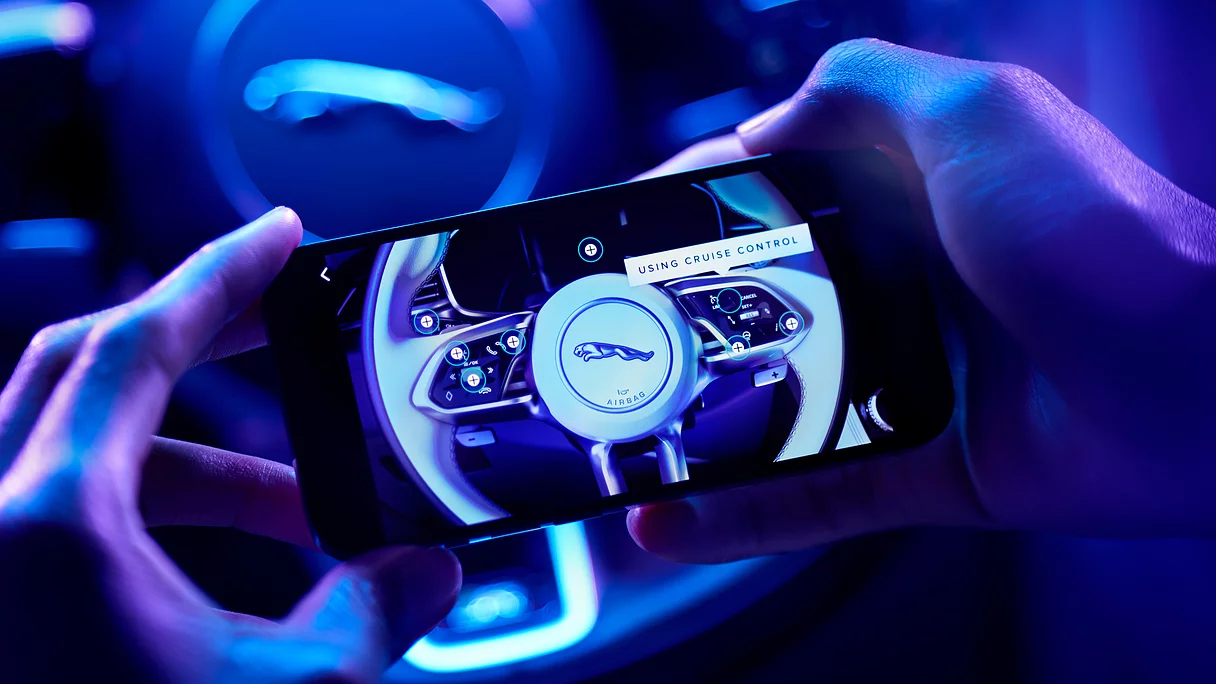
ինտերակտիվ ուղեցույց
TOUCH PRO & TOUCH PRO DUO
Ինչպե՞ս կարող եմ կարգավորել/խմբագրել հարմարեցվող հիմնական էկրանը։
Դյուրանցում/վիդջեթ ավելացնելու համար ձեր մատը սեղմե՛ք և պահե՛ք հիմնական էկրանի դատարկ մասի վրա։ Դյուրանցում/վիդջեթ տեղափոխելու համար պարզապես հպե՛ք սենսորային էկրանի ներքևի մասում գտնվող խմբագրման պատկերակին։ Հպե՛ք + նշանին՝ ընտրելու այն տարածքը, որտեղ ուզում եք տեղադրել նոր դյուրանցումը/վիդջեթը։
Դյուրանցում/վիդջեթ ջնջելու համար այն քաշեք դեպի սենսորային էկրանի ներքևի հատված, որտեղ ջնջման մեծ տող կհայտնվի։
Հիմնական էկրանից էկրան դյուրանցում/վիդջեթ տեղափոխելու համար այն քաշե՛ք դեպի էկրանի կողքի հատված․ այդ պահին ցուցադրվում է հաջորդ/նախորդ հիմնական էկրանը։ Ցանկալի դիրքի հասնելով՝ բա՛ց թողեք դյուրանցումը/վիդջեթը։
Մասշտաբավորվող դյուրանցումները/վիդջեթները կարելի է չափափոխել` խմբագրման ռեժիմում սեղմելով դյուրանցման/վիդջեթի ստորին աջ անկյունում ցուցադրված չափափոխման պատկերակին։
Նկատի ունեցեք, որ դուք կարող եք կարգավորել/խմբագրել հարմարեցվող հիմնական էկրանը(ները) միայն այն ժամանակ, երբ ձեր մեքենան կանգնած է։
Ինչո՞ւ չեմ կարող միշտ փոխել հարմարեցվող հիմնական էկրանի վիդջեթների/դյուրանցումների չափերը։
Ոչ բոլոր դյուրանցումները/վիդջեթները կարելի է չափափոխել, մի մասն էլ կարող է չափափոխման սահմանափակ ընտրանքներ ունենալ։ Սա արված է նրա համար, որ չխաթարվի դյուրանցման/վիդջեթի գործառույթը, օրինակ՝ այն չափազանց փոքրացնելով։
Ես ստեղծել եմ իմ սեփական հիմնական էկրանը․ կարո՞ղ եմ այն դարձնել կանխադրված հիմնական էկրան։
Այո՛, հնարավոր է կարգավորել ձեր հիմնական էջերը, որ ամեն անգամ «Հիմնական» կոճակը սեղմելիս վերադառնաք դրանց՝ ըստ կանխադրվածի։ Գնալ կարգավորումներ > Գլխավոր կարգավորումներ
Մեկ անգամ գլխավոր կոճակը սեղմելը ձեզ կվերադարձնի ձեր լռելյայն հիմնական էկրանին: Հիմնական էջի կոճակը երկու անգամ սեղմելով՝ կկարողանաք նախադիտել բոլոր էջերը՝ ներառյալ լրացուցիչ առանձնահատկությունների էկրանը։ Այս գործառույթը թույլ է տալիս ավելի արագ մուտք գործել որոշակի էջեր մի քանի հիմնական էջեր ավելացնելուց հետո։
Քանի՞ հիմնական էկրան կարող եմ ստեղծել։
Դուք կարող եք ստեղծել մինչև 4 նոր հիմնական էկրան, բացի գործարանային հիմնական էկրանից։
Կարո՞ղ եմ հարմարեցնել գործարանային հիմնական էկրանը։
Ո՛չ, այս էջը հնարավոր չէ հարմարեցնել։
Կարո՞ղ եմ օգտագործել իմ սեփական պաստառը։
Այս պահին դուք կարող եք միայն ընտրել արդեն տեղադրված պաստառների նմուշներից։
Ո՞րն է հիմնական էկրանի յուրաքանչյուր կվադրանտի ներսում գտնվող քառակուսի փոքրիկ պատկերակների գործառույթը:
Քառակուսի փոքրիկ պատկերակը, որը գտնվում է հիմնական գործառույթների վահանակների կողքին, որևէ կոնկրետ գործառույթի դյուրանցում է։ Օրինակ՝ կախված ձեր օգտագործած մեդիա աղբյուրից՝ ձեր ձայնային փոստի, նստատեղերի կառավարման, նավիգացիոն ուղեցույցը սահմանելու/չեղարկելու, նվագարկելու/դադարեցնելու և այլն։
Ի՞նչ գործառույթներ կարող են գործարկվել ղեկի վրայի կառավարներով:
Պայմանավորված ձեր մեքենայի տեխնիկական բնութագրերով՝ Touch Pro հետևյալ առանձնահատկությունները կարող են կատարվել ղեկի միջոցով․
- Մեդիայի, հեռախոսի, կայանման հեռավորության կառավարի ազդանշանների, նավիգացիոն ուղղորդման և ձայնի ճանաչման ազդանշանների ձայնի ուժգնության կառավարումը:
- Դուք կարող եք փոխել մեդիայի տեսակները՝ օգտագործելով ռեժիմի կոճակը․ օրինակ՝ հեռուստացույց, ռադիո, Bluetooth մեդիա, iPod, USB՝ կախված մեքենայի տեխնիկական բնութագրերից և տվյալ պահին առկա աղբյուրներից:
- Ձախ/աջ կոճակները կարող են օգտագործվել երաժշտական ստեղծագործությունների և նախընտրած ռադիոկայանների միջև անցման համար: Նշում. Ձախ/աջ կոճակի երկար սեղմումով սկսվում է ռադիոյի որոնումը:
Օգտագործելով նոր վիրտուալ գործիքի էկրանը` հնարավոր է նաև ընտրել մեդիա աղբյուրը, հեռուստատեսային/ռադիոյի սիրված կայանները կամ ընտրել վերջին հեռախոսազանգերի ցանկից: Դա անելու համար սեղմե՛ք «Ընտրացանկ/Լավ» կոճակը ղեկի վրա, այնուհետև ոլորե՛ք դեպի համապատասխան ընտրանքը, օրինակ՝ «Ընտրյալներ», «Աղբյուր», «Վերջինները»: Սեղմե՛ք «Menu/OK (Մենյու/ՕԿ)»՝ ենթացանկն ընտրելու համար: Օգտագործելով ղեկի վերև/ներքև կարգավորիչները՝ պարզապես ոլորե՛ք դեպի ձեր ուզած տարրը և սեղմե՛ք «Ընտրացանկ/Լավ»՝ ընտրելու համարը, ընտրյալը կամ աղբյուրը։
Ինչո՞ւ ժամանակը փոխելու ընտրանք չկա։
Ժամանակն ավտոմատ համաժամացվում է GPS արբանյակների հետ՝ հիմնվելով ձեր մեքենայի ընթացիկ դիրքի վրա: Այդ պատճառով համակարգը ավտոմատ կարդիացվի, երբ դուք մեքենա եք վարում ժամային գոտիների միջև կամ GMT ամառային ժամանակի փոփոխության ժամանակ։
Կախված այն ֆունկցիային որն օգտագործում եմ, կարգավորումների կոճակը սեղմեկիս հայտնվում են տարբեր ընտրացանկեր՝ ինչու՞ է դա այդպես:
Մենք ցանկացել ենք ավելի հեշտացնել հասանելիությունը ընդհանուր կարգավորումներին, ինչպես նաև ավելի հաճախակի օգտագործվող կարգավորումներին, ինչպես օրինակ՝ էկրանը և աուդիոն: Այդ իսկ պատճառով յուրաքանչյուր հիմնական գործառույթ կարգավորումների պատկերակ ունի (երկու ատամնանիվ)՝ տեղադրված սենսորային էկրանի ներքևում։ Այս կոճակը սեղմելով՝ ցուցադրվում է այս առանձնահատկության կարգավորումների էկրանը։
Էկրանի վերևում գտնվող մեծ կոճակը դինամիկ կերպով փոխվում է` կախված տվյալ պահին օգտագործվող առանձնահատկությունից։ Օրինակ՝ եթե օգտագործում եք նավիգացիայի գործառույթը, կցուցադրվեն նավիգացիայի կարգավորումները։ Ներքևում կան կարգավորիչներ՝ սենսորային էկրանի պայծառությունը փոփոխելու կամ բոլորովին անջատելու համար։ Ներքևի հատվածում գտնվող երկու մեծ կոճակները մուտք են ապահովում դեպի «Բոլոր կարգավորումները» և «Ձայնի կարգավորումներ»։
«Հետ» ստեղնը միշտ չէ, որ ինձ վերադարձնում է իմ օգտագործած վերջին գործառույթին/էկրանին․ ո՞րն է պատճառը։
Ավելի քիչ քայլերով նավարկելու համար Touch Pro-ն «Հետ» ստեղնի համար օգտագործում է ոչ թե պատմական, այլ ստորակարգության տրամաբանություն: Այն ձեզ հետ է տանում համակարգի բոլոր մակարդակներով, ոչ թե վերադարձնում ձեր վերջին օգտագործած գործառույթին։
Քանի՞ ռադիո/հեռուստատեսային ալիք կարող եմ ընտրել անմիջապես ղեկի կարգավորիչների կլաստերային ընտրացանկից
Ձեր առաջին 14 նախընտրելի ալիքները կարող են ընտրվել վիրտուալ գործիքի էկրանին: Եթե ձեր նախընտրած ալիքը հասանելի չէ, կարող եք վերադասավորել ցուցակը, երբ ձեր մեքենան կանգնած կլինի:
Ինչպես կարող եմ վերահսկել, թե որ տեղեկատվությունն է ցուցադրվում բազմաբնույթ առաջադրանքների վահանակում:
Ցանկացած վահանակի վրա սահեցրեք վերև կամ ներքև` հետևյալ գործառույթների միջև անցում կատարելու համար․
- Նավիգացիա
- Հեռախոս
- Մեդիա
Մերսման նստատեղերը ավտոմատ կերպով միանում են, ինչպե՞ս անեմ, որ չմիանան:
Դուք կարող եք պատահաբար միացրած լինել մերսման ավտոմատ ակտիվացման գործառույթը։ Անցեք Կարգավորումներ > Բոլոր կարգավորումները > Առանձնահատկություններ > Նստատեղեր > Ավտոմատ մերսում։
Որքա՞ն է տևում մերսումը։
Մերսման ամբողջական շրջափուլը տևում է 10 րոպե։
Ո՞ր գործառույթները կարող եմ կառավարել Ձայնի ճանաչման նոր համակարգով:
Jaguar-ի ձայնի ճանաչման համակարգը թույլ է տալիս ավելի անվտանգ մուտք գործել ձեր մեդիա և հեռախոսային համակարգեր։ Ձայնի ճանաչումն ակտիվացնելու համար սեղմեք ղեկի վրայի ձայնային կառավարման կոճակը:
Ինչո՞ւ Ձայնի ճանաչման համակարգը չի ճանաչում որոշ ռադիոկայաններ:
Սա կարող է տեղի ունենալ, եթե մի քանի ռադիոկայաններ նույն անվանումն ունեն։ Այս դեպքում համակարգը ցուցադրում է հնարավոր կայանների ցանկը, որտեղից կարող եք ընտրել: Պարզապես հպեք ձեր կայանի անվան վրա կամ բարձրաձայն կարդացեք տողի համարը:
Որպես այլընտրանք` դուք կարող եք փորձել ասել կայարանի ամբողջ անունը։ Դուք կարող եք նաև ձայնային պիտակներ ստեղծել ձեր բոլոր սիրելի կայանների համար։
Ինչո՞ւ չեմ կարող օգտագործել ձայնի ճանաչման համակարգը կլիման կառավարելու համար։
Jaguar-ի ձայնի ճանաչման համակարգը մշակվել է՝ օգնելու այն առաջադրանքներից ազատվելու, որոնք հակառակ դեպքում կատարման մի քանի քայլ կպահանջեին։ Շատ դեպքում կլիմայի կառավարումը պահանջում է մեկ կոճակ սեղմել․ ձայնային կառավարումն ավելի բարդ կլիներ այս առաջադրանքի համար։
Կարո՞ղ եմ փոխել Ձայնի ճանաչման համակարգի լեզուն:
Ձայնի ճանաչման լեզուն սահմանվում է համակարգի լեզվի հիման վրա: Ձայնի ճանաչման համակարգի համար այլ լեզու ընտրելու համար պարզապես ավտոմեքենայի կարգավորումների ընտրացանկից ընտրեք համակարգի այլ լեզու:
Ձայնային ճանաչման կարգավորումներում նշված են հաստատման և հետադարձ կապի կառավարման տարրեր։ Ի՞նչ են դրանք:
Երբ «ձայնային հրամանի հաստատումները» միացված են, Ձայնի ճանաչման համակարգը հաստատում է ձեր ձայնային հարցումը՝ կրկնելով հրահանգը: Օրինակ՝ «Զանգել տուն» ասելուց հետո համակարգը կրկնում է․ «Զանգում եմ տուն»։ Սա անջատելը կրճատում է ժամանակը, որի ընթացքում համակարգը կարող է կատարել առաջադրանքը։ Երբ «ձայնային արձագանքը» միացրած է, համակարգը ձեզ հուշում է, թե ինչ պետք է ասել հաջորդը: Եվ նորից, այս առանձնահատկությունն անջատելու դեպքում, երբ ընտելացել եք համակարգին, կկրճատի հաղորդակցման ժամանակը: Խնդրում ենք նկատի ունենալ, որ նույնիսկ «ձայնային արձագանքն» անջատելուց հետո, համակարգը այնուամենայնիվ կարող է ձեզանից պահանջել լրացուցիչ տեղեկատվություն որոշ իրավիճակներում:
Երբ մեքենան հետ եմ քշում, ապա առաջ գնում, սենսորային էկրանին հայտնվում է մեքենայի կայանման հեռավորության կառավարման պատուհանը․ ինչպե՞ս կարող եմ թաքցնել այն։
Պատուհանը ժամանակավորապես փոքրացնելու համար, բայց ձայնային ազդանշանները պահպանելու նպատակով՝ սեղմեք Park Distance Control պատուհանի վերին անկյունում գտնվող «X» նշանը։
Park Distance Control-ը ամբողջությամբ անջատելու համար սեղմեք Park Distance Control կոճակը։ Կախված ձեր մեքենայից՝ սա կարող է լինել կա՛մ սենսորային էկրանի ներքևում, կա՛մ վերին կոնսոլում։
Հենց որ ձեր մեքենայի արագությունն անցնի ժամում 11 մղոնից/16 կիլոմետրից, մեքենայի կայանման հեռավորության կառավարումն ավտոմատ կերպով կանջատվի։
Ինչո՞ւ է մեքենայի հետևի տեսախցիկը միշտ միանում, երբ հետ եմ ընթանում․ ինչո՞ւ տեսախցիկը չի պատկերում 360 աստիճան, եթե դա իմ օգտագործած վերջին ընտրանքն է եղել։
Սա արվում է անվտանգության նպատակներով: Հետևի տեսախցիկի տեսանկյունը շատ ավելի լայն է, երբ այն աշխատում է մեկ տեսախցիկի տեսքով: Նաև հետևի տեսախցիկի տեսքն ավելի արդյունավետ է, երբ ձեզ զգուշացնում է մոտեցող տրանսպորտային միջոցի մասին, երբ այն տեսադաշտից դուրս է:
Ի՞նչ է նշանակում իմ վարելու միավորը:
Որոշ դեպքերում վարելու համար հնարավոր է բարձր գնահատական ստանալ, բայց վառելիքի սպառման ավելի ցածր MPG / կմ/լ ցուցանիշ ունենալ, օրինակ՝ ծանր երթևեկության պայմաններում վարելիս։ Եթե վարելու համար ձեր գնահատականը 100% է, ուղևորության ժամանակ դուք հասել եք վառելիքի ամենից արդյունավետ օգտագործման։ Մինչդեռ մեքենա վարելու 50% գնահատականը ցույց է տալիս, որ դուք կարող էիք վառելիքն ավելի շատ տնտեսել՝ ընտրելով այլ վարելաոճ։
Ինչո՞ւ է իմ վարելու գնահատման տոկոսը բարձր, բայց վառելիքի ծախսը՝ մեծ։
Որոշ դեպքերում վարելու համար հնարավոր է բարձր գնահատական ստանալ, բայց վառելիքի սպառման ավելի ցածր MPG / կմ/լ ցուցանիշ ունենալ, օրինակ՝ ծանր երթևեկության պայմաններում վարելիս։ Եթե վարելու համար ձեր գնահատականը 100% է, ուղևորության ժամանակ դուք հասել եք վառելիքի ամենից արդյունավետ օգտագործման։ Մինչդեռ մեքենա վարելու 50% գնահատականը ցույց է տալիս, որ դուք կարող էիք վառելիքն ավելի շատ տնտեսել՝ ընտրելով այլ վարելաոճ։
TOUCH & TOUCH PLUS
Հաճախ տրվող հարցերը ներառում են SD քարտը թարմացնելու մանրամասները: Եթե ունեք այլ հարց, խնդրում ենք կապվել վաճառողի հետ՝ մեր հին համակարգերի վերաբերյալ աջակցություն ստանալու համար:
Ի՞նչ է Map Updater-ը։
Map Updater-ը ծրագրակազմի գործիք է անհատական համակարգչի և Mac-ի համար։ Այն օգտագործվում է նավիգացիոն համակարգի համար քարտեզի նոր տվյալներ և առնչվող բովանդակություն ներբեռնելու համար։
Որտե՞ղ է SD քարտը։
Քարտեզի SD քարտը պետք է լինի մեքենայի SD քարտի բնիկում։ Բնիկի գտնվելու ճշգրիտ տեղը տե՛ս մեքենայի օգտագործման ուղեցույցում։
Map Updater-ն ինչո՞ւ չի գտնում իմ SD քարտը։
Map Updater-ը ճանաչում է միայն վավեր SD քարտ, որը նախատեսված է նավիգացիոն համակարգի հետ օգտագործելու համար։ Որևէ այլ SD քարտ այն չի ճանաչի։ Եթե SD քարտը վնասված է, կամ առանց Map Updater-ի օգտագործման որևէ ձևով փոխված են տվյալները, ապա SD քարտը չի ճանաչվի։ Կարող եք ստուգել նաև՝ արդյոք լավ է աշխատում ԱՀ-ի կամ Mac-ի SD քարտի բնիկը։
Ինչպե՞ս կարող եմ ստուգել քարտեզի թարմացումների հասանելիությունը։
Map Updater-ի հետ օգտագործե՛ք քարտեզի SD քարտը՝ ստուգելու, թե արդյոք հասանելի են թարմացումներ։ Map Updater-ն ավտոմատ կերպով ճանաչում է հասանելի թարմացումները հայտնաբերված SD քարտի համար և առաջարկում դրանք ներբեռնել ու տեղադրել։
Իմ Map Updater-ն թարմացված է։
Map Updater-ն ինքնաշխատ եղանակով ստուգում է հավելվածի թարմացումների առկայությունը ամեն անգամ, երբ այն գործարկվում է։
Ինչո՞ւ է իմ VIN-ը ցուցադրվում Map Updater-ում։
Ձեր մեքենայի նույնականացման համարը (VIN) եզակի նույնացուցիչ է, որը շնորհվում է արտադրված յուրաքանչյուր մեքենայի։ Ձեր VIN-ը կարող է լինել պիտակի վրա, որը երևում է դիմապակու հիմքից՝ մեքենայի ձախ կողմում։ Map Updater-ն օգտագործում է ձեր VIN-ը՝ ակտիվացման գործընթացում ձեր մեքենայում քարտեզների օգտագործման նպատակով անփոխանցելի լիցենզիա հաստատելու համար։
Օպերացիոն ո՞ր համակարգերն է աջակցում Map Updater-ը։
Map Updater-ը ներկայումս աջակցում է Microsoft Windows 7, 8, 10 և Mac OS X 10.8 և ավելի բարձր տարբերակներին։
Ես կարո՞ղ եմ իմ անձնական տվյալները պահել SD քարտում։
Քարտեզի SD քարտը տրամադրվում է միայն նավիգացիոն համակարգի հետ օգտագործվելու համար։ Քարտը չպետք է օգտագործվի այլ տվյալներ պահելու համար։ SD քարտի բովանդակության ցանկացած փոփոխություն պետք է կատարվի միայն Map Updater-ի միջոցով։ SD քարտի վրա այլ տվյալներ պահելը կամ SD քարտի տվյալների չթույլատրված փոփոխություններ կատարելը կարող են խնդիրներ առաջացնել նավիգացիոն համակարգում և անվավեր դարձնել մեքենայի երաշխիքը։
Ինչո՞ւ իմ մեքենան չի ճանաչում SD քարտը։
Եթե մեքենան չի ճանաչում քարտեզի SD քարտը, համոզվե՛ք, որ SD քարտն ապակողպված է (փոքրիկ անջատիչ SD քարտի կողամասին) և ինչպես հարկն է տեղադրված է մեքենայի SD քարտի բնիկում։ Եթե քարտը ճիշտ է տեղադրված, մեքենայի վերագործարկումից առաջ անջատե՛ք շարժիչը, փակե՛ք մեքենայի բոլոր դռները և մեքենան կողպե՛ք 2 րոպեով։ Եթե մեքենան դեռևս չի ճանաչում SD քարտը, ուշադրությո՛ւն դարձրեք սխալի վերաբերյալ հաղորդագրություններին, որ ցուցադրում է մեքենան, և դիմե՛ք ձեր տեղական ներկայացուցչին հետագա աջակցության համար։
Ինչո՞ւ են որոշ ընտրանքներ մոխրագույն։
Map Updater-ն ավտոմատ կերպով ճանաչում է միացված SD քարտի բովանդակությունը։ Որոշ կոճակների և/կամ գործառույթների հասանելիությունը կարող է կապված լինել SD քարտի բովանդակության հետ։
Ինչո՞ւ SD քարտին կապված VIN չկա։
Այս հաղորդագրությունը հուշում է, որ Map Updater-ը քարտի վրա չի կարողանում գտնել մեքենայի նույնականացման համարը (VIN)։ Դիմե՛ք ձեր տեղական ներկայացուցչին։
Հին քարտեզները ջնջվո՞ւմ են նոր տեղադրման ժամանակ։
Այո, նոր քարտեզները ջնջում են ավելի հին տարբերակները և փոխարինում դրանց։
Կարո՞ղ եմ չեղարկել ընթացքի մեջ գտնվող ներբեռնումը և տեղադրումը:
Ոչ, ներբեռնման և տեղադրման գործընթացը պետք է լրիվ ավարտվի՝ SD քարտի վրա քարտեզի բովանդակության ամբողջականությունն ու վավերականությունը պահպանելու համար: Մի՛ փակեք Map Updater-ը կամ մի՛ հանեք SD քարտը, քանի դեռ ներբեռնումն ու տեղադրումն ընթացքի մեջ են։
Ի՞նչ պիտի անեմ, եթե կորցրել, ջարդել կամ վնասել եմ իմ SD քարտը։
Դուք պետք է պատվիրեք նոր SD քարտ։ Դիմե՛ք ձեր տեղական ներկայացուցչին հետագա աջակցության համար։
Դուք օգնության կոնտակտային կենտրոն ունե՞ք։
Դիմե՛ք ձեր տեղական ներկայացուցչին հետագա աջակցության համար։
ԺԱՄԱՆՑ ԵՎ ՄԵԴԻԱ
«Ռադիո» ռեժիմում «Ընտրվածներ» ցանկը նախադրվա՞ծ է
Այո, մեդիա նվագարկչի «Ընտրվածներ» էկրանին ներկայացված է ձեր բոլոր սիրելի ռադիոկայանների միասնական ցանկը՝ անկախ հաճախականության տիրույթից, օրինակ՝ FM, AM, DAB, որի շնորհիվ հեշտությամբ կարող եք անցնել ձեր նախընտրած կայանին՝ առանց փոխելու ռադիոյի հաճախականությունը։ (Նախորդ համակարգերը պահանջում էին ռադիոալիքների փոփոխություն՝ նախնական կարգավորումներն ընտրելուց առաջ)։
Դուք կարող եք նաև ձեր սիրելի ռադիոկայանները ավելացնել ձեր հարմարեցված հիմնական էկրաններից մեկին որպես դյուրանցում։
Բացի դրանից, ղեկի վրա սեղմեք ձայնի ճանաչման կոճակը և ձայնային հրամանով գտեք կայանը։
Ինչպե՞ս կարող եմ ռադիոկայան ավելացնել իմ «Ընտրյալներ»-ին։
«Այժմ նվագարկվում է» էկրանին կամ ռադիոկայանի «Գտնել ցուցակ»-ի վրա հպե՛ք աստղ պատկերակին։ Եթե ուրվագծած աստղը վերածվում է լեցուն աստղ պատկերակի, ուրեմն կայանն ավելացվել է որպես ընտրյալ։ Կայանները նշվում են այն հերթականությամբ, որով դուք ավելացնում եք:
Կարո՞ղ եմ փոխել իմ «Ընտրյալների» ցանկի հերթականությունը:
Այո: Էկրանի ներքևում սեղմե՛ք խմբագրման պատկերակը, հետո հպե՛ք և քաշե՛ք կայանը՝ ցուցակի նոր դիրքում տեղադրելու համար։ (Այս գործողությունը կարելի է կատարել միայն այն դեպքում, երբ մեքենան կանգնած է)։
Ինչպե՞ս հեռացնեմ որևէ կայան իմ «Ընտրյալներ» ցանկից:
Հպե՛ք աստղ պատկերակին․ երբ այն նորից ուրվագիծ դառնա, կայանն այլևս «Ընտրյալներ» ցուցակում չի լինի։
Ինչպե՞ս կարող եմ կայանից կայան անցնել, երբ ես «Մեդիա» ռեժիմում եմ։
«Մեդիա» ռեժիմում կարող եք մատը սահեցնել ձախ/աջ սենսորային էկրանի կենտրոնում՝ ռադիոկայանները, հեռուստաալիքները կամ երգերը փոխելու համար։
Ինչպե՞ս են կազմակերպված FM կայանները մեդիադարանում։
Երբ դուք «Այժմ նվագարկվում է» ռադիոէկրանին ընտրում եք «Գտնել» ընտրանքը, այն ցուցադրում է բոլոր հասանելի FM կայանների ցուցակը ըստ հաճախականության։ Այնուամենայնիվ, եթե նախընտրում եք վերադասավորել ցանկն ըստ կայանների անվանումների, կարող եք փոխել «Ռադիոյի կարգավորումներից»:
Քանի՞ ռադիո/հեռուստատեսային ալիք կարող եմ ընտրել անմիջապես ղեկի կարգավորիչների կլաստերային ընտրացանկից
Ձեր առաջին 14 նախընտրելի ալիքները կարող են ընտրվել վիրտուալ գործիքի էկրանին: Եթե ձեր նախընտրած ալիքը հասանելի չէ, կարող եք վերադասավորել ցուցակը, երբ ձեր մեքենան կանգնած կլինի:
Ի՞նչ տարողության USB կրիչներ կարող են օգտագործվել:
Մինչև 128GB:
Խնդրում ենք նկատի ունենալ, որ նախքան որևէ USB կրիչ օգտագործելը, այն պետք է վերաձևաչափվի FAT32 ձևաչափով։ Խնդրում ենք համոզվել, որ պահել եք USB կրիչի վրայի տվյալները, քանի որ վերաձևաչափելու դեպքում բոլոր տվյալները կջնջվեն:
Կարո՞ղ եմ օգտագործել դյուրակիր մեդիա կրիչներ:
Խորհուրդ չենք տալիս, քանի որ այդ կրիչների էներգիայի սպառումը զգալիորեն տարբերվում է:
Ո՞ր մեդիա ձևաչափերն են աջակցվում երաժշտության և տեսանյութերի նվագարկման համար:
Touch Pro-ն ընդունում է աուդիո և վիդեո ձևաչափերի լայն տեսականի, ներառյալ՝
Աուդիո ձևաչափեր՝ AAC, Dolby, DTS, FLAC, MPEG 1, 2, 3, WMA, PCM, WAV, Apple Lossless
Տեսանյութի ձևաչափեր՝ AVI, DV, 1, 2, 4 ներառյալ DivX, Xvid և QuickTime, H.263, H.264, WMV, MKV
USB 3.0-ն աջակցվո՞ւմ է:
Այո:
Ես կարո՞ղ եմ իմ մեքենայի մեջ մեկից ավելի հեռուստաալիք դիտել։
Կախված ձեր մեքենայի տեխնիկական համալրվածությունից և ընդունման որակից՝ հնարավոր է դիտել մինչև երեք ալիք միաժամանակ։
Մեքենայի կառուցվածքում տեղադրված բազմաթիվ հեռուստատեսային ալեհավաքները հնարավորություն են տալիս մեկ ալիք դիտել ձախ հետևի էկրանին, երկրորդը՝ աջ հետևի էկրանին, իսկ երրորդը՝ առջևի սենսորային էկրանին։ Սակայն առջևի սենսորային էկրանին կարելի է որևէ բան դիտել միայն այն դեպքում, երբ մեքենան կանգնած է․ շարժման ժամանակ նվագարկվում է միայն ձայնը։
Երբ որևէ մեկը մի հեռուստաալիք է դիտում, մի քանի ալեհավաքների ազդանշանները զուգակցվում են՝ ազդանշանն ուժեղացնելու և պատկերի որակը բարելավելու համար։
Երբ ես DVD եմ տեղադրում սկավառակի բնիկում, ինչո՞ւ այն ավտոմատ չի նվագարկվում։
Նվագարկվող մեդիա աղբյուրն ընդհատելուց խուսափելու համար։ Այս գործառույթը հատկապես օգտակար է այն մեքենաների համար, որոնք ունեն հետևի նստատեղերի ժամանցային համակարգ։ Այս դեպքում մյուս ուղևորներին անհանգստացնելուց խուսափելու համար DVD-ն կարող է անլար ականջակալներով նվագարկվել հետևի նստատեղերի էկրաններին։
Ես կարո՞ղ եմ մեքենայի առջևի մասից վերահսկել հետևի էկրաններին ցուցադրվող բովանդակությունը։
Այո՛, առջևի սենսորային էկրանին ընտրե՛ք մեդիայի նվագարկման էկրանը և հպե՛ք «Հետևի նստատեղերի մեդիա»։ Այժմ կարող եք տեսնել, թե որ էկրանով ինչ է ցուցադրվում։
Այս էկրանից առջևում նստած ուղևորը կարող է փոխել նաև մեդիա աղբյուրները և/կամ ալիքները/կայանները/շավիղները՝ կախված օգտագործվող աղբյուրից։
Վարորդը սրահի ձայնային համակարգով կարող է նաև լսելու համար ընտրել նույն աուդիոն, որ նվագարկվում է հետևի նստատեղերի ժամանցային համակարգում։ Այս պահին հետևի ուղևորները կունենան սրահի ձայնի ամբողջական կառավարման հնարավորություն։
Խնդրում ենք նկատի ունենալ, որ ձայնի կառավարման հասանելիություն կարող են ունենալ միայն առջևի կամ հետևի ուղևորները՝ միաժամանակ։ Հնարավոր չէ ձայնի բարձրությունը կարգավորել միաժամանակ մեքենայի առջևի և հետևի մասերից։
Ի՞նչ գործառույթներ են հասանելի հետևի նստատեղերի ժամանցային նոր համակարգում։
Հետևի նստատեղերի ժամանցային համակարգը ներառում է հետևյալ գործառույթները․
- 2 x HD 10,2” 16:9 էկրաններ, որոնք կարելի է թաքցնել, երբ դրանք չեն օգտագործվում
- Օգտատիրոջ միջերեսի բոլորովին նոր դիզայն
- Միացման լայն շրջանակ տարբեր սարքերի աջակցության համար, ինչպիսիք են սմարթֆոնները/պլանշետները՝
- 2x USB 3.0 միջերեսներ
- 1x HDMI միջերես
- 1x երկակի նշանակության HDMI / MHL մուտքեր
- Էկրանային կառավարներ բոլոր տեսակի մեդիայի, կլիմայի կարգավորման և տաքացվող/հովացվող նստատեղերի համար (կախված մեքենայի բնութագրերից)
- Վերահսկման կառավարներ առջևի ուղևորների համար՝ օգտագործումը կառավարելու կամ հետևելու համար
- Անլար ականջակալներ՝ Dolby Virtual Surround Sound-ի աջակցմամբ
Նոր նավիգացիոն համակարգը (հասանելի չէ Ճապոնիայում) տրամադրում է հետևյալ հնարավորությունները․
- Ամբողջական տեղեկատվություն ճանապարհորդության կարգավիճակի մասին
- Ամբողջական որոնման հնարավորություն և քարտեզի զննարկում (առցանց որոնում, եթե մեքենան ունի բջջային տվյալների կապ)
- Արբանյակային պատկերներ (պահանջվում է տվյալների կապակցում)
- Գործառույթ, որը հետևի ուղևորներին թույլ է տալիս վերջնակետեր առաջարկել վարորդին
Հետևի մեդիայի «վերահսկիչ» էկրանին ո՞րն է բլոկավորման կոճակի գործառույթը:
Այն արգելափակում է հեռակառավարումը և թույլ չի տալիս մեքենայի հետևի ուղևորներին փոխել ալիքը կամ ձայնի բարձրությունը: Այս գործառույթը կարող է հատկապես օգտակար լինել, երբ մեքենայով երեխաներ եք տեղափոխում։
Կարո՞ղ եմ անջատել/կարգավորել սրահի ձայնի բարձրությունը մեքենայի հետևից:
Եթե մեքենայի ձայնային համակարգով աուդիո է միացված, ապա հետևի ուղևորներին կարող եք սրահի ձայնը կարգավորելու հնարավորություն տալ: Անհրաժեշտության դեպքում, կարող է օգտագործվել հեռակառավարման վահանակը՝ ձայնը կարգավորելու կամ անջատելու համար։
Մեքենայի անլար ականջակալներով հետևում մեդիա լսելու համար ձայնի կարգավորիչը տեղակայված է ականջակալների կողամասում։
Հավելվածներ
Կարո՞ղ եմ արդյոք InControl հավելվածներ գնել իմ ներկայիս մեքենայի համար։
Ներկայումս միայն հնարավոր է InControl հավելվածներ ունենալ նոր մեքենայում։ InControl հավելվածներն ընտրվում են, երբ մեքենան պատվիրվում է, քանի որ սարքակազմը տեղադրվում է գործարանում։
Ես օգտագործված Jaguar եմ գնել, որում արդեն տեղադրված են InControl հավելվածներ։ Հնարավո՞ր է միացնել իմ սմարթֆոնը։
Այո: Ձեր սմարթֆոնում ուղղակի տեղադրե՛ք InControl հավելվածներ, և InControl հավելվածների գործառույթն ամբողջապես հասանելի կլինի։
Ես կարո՞ղ եմ ներբեռնել այլ տարածաշրջանների համար հասանելի հավելվածներ։
Սմարթֆոնի հավելվածի «Ընտրանքներ» ներդիրում փոխելով ձեր տարածաշրջանը՝ դուք կկարողանաք տեսնել այն հավելվածները, որոնք հասանելի են այլ տարածաշրջանների օգտատերերին: Դուք կկարողանաք ներբեռնել այս հավելվածները միայն այն դեպքում, եթե դրանք հասանելի են նաև ձեր տարածաշրջանում։ Նշում․ հավելվածի հասանելիությունը չի երաշխավորում, որ լեզվի կարգավորումները հասանելի կլինեն:
Ի՞նչ արժեն InControl հավելվածները։
InControl հավելվածների համակարգի համար կա միանվագ գին, քանի որ սարքակազմը պետք է տեղադրվի գործարանում։ Գինը ճշտե՛ք ձեր տեղական ներկայացուցչից։ InControl հավելվածները անվճար հասանելի են ինչպես Google Play-ում, այնպես էլ Apple App Store-ում։ 3-րդ կողմի որոշ հավելվածներ կարող են գնում պահանջել։
Ինչո՞ւ իմ բոլոր հավելվածները հասանելի չեն InControl Apps-ում։
Միայն Jaguar-ի կողմից հաստատված հավելվածներն են հասանելի InControl հավելվածների հետ օգտագործման համար։
Ես թարմացրել եմ իմ հեռախոսը, և հիմա InControl հավելվածները չեն աշխատում։
Ամեն ջանք գործադրվում է, որ InControl հավելվածները համատեղելի լինեն վերջին օպերացիոն համակարգերի հետ։ Փորձե՛ք ձեր սարքում նորից տեղադրել սմարթֆոնի հավելվածը։
InControl հավելվածները բջջային տվյալներ օգտագործո՞ւմ են։
Այո: Խորհուրդ է տրվում, որ InControl հավելվածներ օգտագործող յուրաքանչյուր սմարթֆոն ունենա բջջային տվյալների համապատասխան պլան։
Ինչո՞ւ է իմ կլաստերը ցույց տալիս, որ հեռախոսազանգ է կատարվում, երբ ձայնային փոխազդեցություն եմ օգտագործում
Ձայնային փոխազդեցություն սկսելիս, ձեր հեռախոսը վիրտուալ հեռախոսազանգ է կատարում (անվճար)՝ մեքենայում ներկառուցված բարձրախոսներ մուտք գործելու համար։
Հնարավո՞ր է InControl հավելվածներ ունենալ մեկից ավելի սմարթֆոններում։
Այո: Ցանկացած համատեղելի սմարթֆոն, որում տեղադրված են InControl հավելվածներ, կկարողանա միանալ սենսորային էկրանին։ Սակայն միաժամանակ կարող է միացվել միայն մեկ սարք։
Ի՞նչ կլինի, եթե տվյալների միացում չլինի։
Ցանցի թույլ ծածկույթով տարածաշրջանում InControl ծառայություններից օգտվելիս (օրինակ՝ հեռավոր, գյուղական շրջաններ) հավելվածները ելնող պատուհան կցուցադրեն, երբ պահանջվող գործառույթի համար չլինի տվյալների հաղորդման համար հասանելի կապ։
Կարո՞ղ եմ InControl հավելվածներ ունենալ ցանկացած Jaguar մեքենայում։
InControl հավելվածները պետք է ընտրել ձեր մեքենան պատվիրելիս, քանի որ սարքակազմը տեղադրվում է գործարանում։ Մեքենայում դրանց առկայությունը ճշտե՛ք ձեր տեղական ներկայացուցչից։
Ինչպե՞ս տեղադրել համատեղելի հավելված։
Բացեք ձեր սմարթֆոնում Land Rover InControl Apps հավելվածը և անցեք Not installed apps (Չտեղադրված հավելվածներ) ցանկով, մինչև գտնեք այն հավելվածը, որը ցանկանում եք տեղադրել։ Կախված ձեր սարքից՝ այս հավելվածն ընտրելու դեպքում կանցնեք Google Play կամ Apple App Store։ Սովորականի պես ներբեռնե՛ք և տեղադրե՛ք։ Նոր հավելվածի պատկերակը կհայտնվի «տեղադրվածների» մասում, երբ հաջորդ անգամ սմարթֆոնը մեքենային միացնեք։
Որոշ հավելվածներից օգտվելու համար արդյո՞ք անհրաժեշտ է ստեղծել հաշիվ։
Միանշանակ խորհուրդ է տրվում, որ Google Play-ից կամ Apple App Store-ից որևէ երրորդ կողմի հավելված ներբեռնելու դեպքում, մեքենային միանալուց առաջ հավելվածը բացվի հեռախոսով։ Հավելվածը կարող է թույլտվություններ պահանջել, որոնք հարկ է հաստատել, կամ կարող է պահանջվել հաշվի ստեղծում՝ նախքան այն մեքենայում օգտագործելը։
InControl հավելվածներն օգտագործելիս ինչո՞ւ է ձայնը նվագարկվում իմ Android հեռախոսի բարձրախոսով, այլ ոչ թե մեքենայի ձայնային համակարգով։
Android հեռախոսները պետք է Touch Pro-ին միացված լինեն ինչպես Bluetooth-ով, այնպես էլ USB-ով։
InControl հավելվածները տեղադրված են իմ սարքում, բայց չի հաջողվում կատարել միացումը ավտոմեքենային
Ձեր հեռախոսը մեքենային միացնելիս համոզվե՛ք, որ ձեր սարքն ապաբլոկավորված է, հեռախոսի էկրանը փակված չէ պատյանով (որոշ պատյաններ փակվելիս ավտոմատ կերպով բլոկավորում են հեռախոսը), բոլոր աշխատող հավելվածները փակված են, և հեռախոսի միացման համար օգտագործվում է InControl Apps հավելվածների համար նախատեսված USB - բնիկը (պիտակավորված)։ Եթե բոլոր պայմանները պահպանված են, բայց խնդիրը չի լուծվում, ստուգեք ձեր հեռախոսի համատեղելիությունը՝ այցելելով կայքէջը www.landrover.com։
Արդյո՞ք անհրաժեշտ է նախ գործարկել հավելվածը, նախքան այն մեքենային միացնելը։
Ո՛չ, iPhone-ի դեպքում, եթե հավելվածն արդեն չի գործարկվել, հեռախոսով հարցում կստանաք՝ հավելվածը բացելու թույլտվություն տալու համար։ Եթե Android հեռախոս եք օգտագործում, հարցմանն ի պատասխան կարող եք ընտրել «Միշտ թույլատրել», ինչը կազատի ձեզ հետագա բոլոր հարցումներից։ Հիշե՛ք, որ միանալիս ձեր հեռախոսը պետք է ապաբլոկավորված լինի։ Ձեր սարքի միանալուց հետո հեռախոսի հետ հետագա աշխատանքի անհրաժեշտություն չի լինի։
Իմ հեռախոսը միացված է, և ես կարող եմ տեսնել հավելվածները, բայց սրահի բարձրախոսներից ձայն չկա։ Ինչպե՞ս միանամ Bluetooth-ին։
Հեռախոս միացնելիս սենսորային էկրանին հարցում կհայտնվի «Դիտել»-ի և «Bluetooth կարգավորումներ»-ի համար։ InControl հավելվածների միջոցով աուդիո մուտք գործելու համար ձեր սարքը պետք է մեքենային միացված լինի Bluetooth-ով։ Սեղմելով «Bluetooth կարգավորումներ», հետևեք հուշումներին՝ հեռախոսը ավտոմեքենային միացնելու համար Միացումից հետո «Bluetooth կարգավորումներ» ընտրանքը կփոխարինվի View and Listen (Դիտել և Լսել), եթե հեռախոսը միացված է Bluetooth-ի միջոցով առանց ակտիվ աուդիո աղբյուրի։ Եթե դուք դեռ որևէ ձայն չեք լսում, համոզվե՛ք, որ ձեր սմարթֆոնը միացված է մեքենային՝ jaguar.co.uk կայքի սեփականատերերի բաժնում տեղադրված քայլերին համապատասխան։ Համոզվե՛ք նաև, որ հեռախոսի և մեքենայի ձայնը բարձրացված է։
Արդյո՞ք InControl Apps-ը կշարունակի աշխատել, երբ մեքենան շարժման մեջ է։
Անվտանգության նկատառումներով InControl հավելվածների որոշ գործառույթներ կրճատվում կամ անջատվում են, երբ մեքենան ընթանում է։
Ես հեռախոսազանգ կատարեցի, և InControl Apps-ը կրկին օգտագործելու համար ստիպված եղա ապակողպել իմ iPhone-ը։ Ինչո՞ւ։
Սա Apple-ի անվտանգության առանձնահատկություն է։ Երբ ձեր կատարած զանգն ավելի երկար է, քան «Ավտոբլոկավորում» կարգավորմամբ սահմանվածը, հեռախոսը բլոկավորվում է նույնիսկ InControl հավելվածներին միացած լինելու դեպում։ Դուք կարող եք ձեր iPhone-ն այնպես կարգավորել, որ այն երբեք չբլոկավորվի՝ անցնելով․ Կարգավորումներ > Հիմնական > ավտոմատ կողպում և ընտրել «Երբեք»։ Ուշադրությո՛ւն։ ապաբլոկավորման «Երբեք» կարգավորումը կարող է որոշ հանգամանքներում անհասանելի լինել, օրինակ՝ եթե ձեր iPhone-ը կորպորատիվ ադմինիստրատորի կարգավորումներ ունի, որոնք ապաբլոկավորման համար PIN կոդ են պահանջում։
Երբ իմ հեռախոսը միացնում եմ մեքենային, սարքով միշտ ստանում եմ ելնող պատուհանով հարցում՝ միացումը թույլատրելու համար։ Ինչպե՞ս կանխարգելեմ դա։
iPhone-ով կարելի է խուսափել սրանից՝ InControl հավելվածներին միանալուց առաջ սեղմելով «Հիմնական» կոճակը։ Android սարքերում հարցումը ստուգման վանդակ ունի՝ մեքենային միանալու վերաբերյալ հետագա հարցումներից խուսափելու համար։
Որտե՞ղ պետք է պահեմ իմ սարքը, երբ միացված է InControl հավելվածներին։
Ձեր սարքը պետք է մոտ լինի հատուկ InControl հավելվածների USB բնիկին։
Ես թարմացրել եմ iOS 9-ի, ինչո՞ւ պիտի հիմա հաստատման գործընթաց անցնեմ մեքենայում նոր հավելված օգտագործելուց առաջ։
Սա անվտանգության նոր գործառույթ է, որ ներկայացրել է Apple-ը iOS 9-ի թարմացումների համար։ Երրորդ կողմի բոլոր հավելվածները, բացի երեք վիրտուալ հավելվածներից՝ Օրացույցից, Երաժշտությունից և Կոնտակտներից, այժմ հաստատում են պահանջելու։ Գործընթացը մանրամասնորեն նկարագրված է այստեղ։
Ի՞նչ կլինի, եթե ես չթարմացնեմ iOS 9-ի։
Հաստատման այս գործընթացը iOS 9-ով աշխատող ցանկացած iPhone-ի համար է։ Եթե դուք չեք թարմացրել iOS 9-ի, հարկ չի լինի օգտվելուց առաջ հաստատել յուրաքանչյուր հավելվածը։ Այնուամենայնիվ, մենք դարձյալ խորհուրդ ենք տալիս տեղադրել հավելվածը մեքենային միանալուց առաջ։
Նկատի ունեցեք, որ թարմացնելուց հետո հեռախոսը չի կարող վերականգնել նախորդ iOS տարբերակը։
Պլանշետային սարքերն աջակցվո՞ւմ են։
Ներկա պահին՝ ո՛չ։
Կարիք կա՞ թարմացնելու իմ iPhone-ի ծրագրակազմը։
InControl հավելվածները լավագույնս աշխատում են օպերացիոն վերջին ծրագրակազմերով (Apple iOS 8+)։
ՆԱՎԻԳԱՑԻԱ
Ինչո՞ւ չեմ կարող փոփոխել քարտեզի տեսքը՝ հյուսիսը վերևում ցուցադրելով։
Հիմնվելով օգտատերերի շրջանում հետազոտությունների վրա՝ մենք մշակել ենք Touch Pro-ի նավիգացիոն համակարգ՝ «ուղղությունը վեր» տեսքով։ Օգտատերերի ճնշող մեծամասնությունը գերադասում է այս տեսքը, որովհետև թույլ է տալիս առաջին հայացքից ընկալել ճանապարհը, երբ այն բացվում է առջևում։ Մենք կարծում ենք, որ քարտեզի տեսքը՝ դեպի վեր գնացող գծով, վերացնում է ցանկացած հնարավոր շփոթություն։
« Շարժման ուղղությամբ » կողմնորոշման ռեժիմը կարող է համակցվել « Դեպի հյուսիս » ռեժիմի հետ՝ ձեր ընթացիկ դիրքն ու նպատակակետը մնացած կամ ամբողջական երթուղու համատեքստում ցուցադրելու համար: Բացի դրանից, որոնումները միշտ ցուցադրվում են «հյուսիսը վերևում» տեսքով՝ ապահովելու ձեր ընթացիկ գտնվելու վայրից դեպի վերջնակետ համատեքստը։ «Հյուսիսը վերևում» ժամանակավոր ընտրանքը նույնպես հասանելի է քարտեզը զննարկելիս։
Ինչպե՞ս կարող եմ ընտրել 3D Map View-ն վիրտուալ գործիքների էկրանին։
Սեղմե՛ք «Ընտրացանկ» կոճակը ղեկի վրա՝ Կարգավորումների ընտրացանկը բացելու համար։ Այնուհետև ընտրե՛ք «էկրանի էկրանի ցուցադրման կարգավորումներ»-ը և հպե՛ք «Քարտեզներ»-ին։ Եթե «էկրանի ցուցադրման կարգավորումներ» ընտրացանկը չի ցուցադրվում, ոլորե՛ք ենթաընտրացանկերը, մինչև տեսնեք «Քարտեզ» ընտրանքը․ այն արդեն պետք է ընդգծված լինի։ Ընտրելու համար սեղմե՛ք «Լավ»։ Երբ քարտեզը հայտնվի վիրտուալ գործիքի էկրանին, փակե՛ք ընտրացանկը՝ սեղմած պահելով ընտրության ձախ կոճակը։
Ինչո՞ւ է ուղևորությունների միջև վիրտուալ գործիքի էկրանը ըստ կանխադրվածի վերադառնում գործիքների թվացույցին։
Վառելիքի, յուղի մակարդակի և ձեր մեքենայի կարգավիճակին վերաբերող ցանկացած այլ կարևոր ցուցանիշի մասին ձեզ տեղյակ պահելու համար։
Ինչո՞ւ Նավիգացիոն քարտեզը այլևս չի շարժվում, երբ ես մատով խոշորացնում եմ:
Երբ աշխատում եք քարտեզով, այն անցնում է «Ուսումնասիրել» ռեժիմին, որը թույլ է տալիս գտնել տեղեր, ստուգել երթուղին կամ երթևեկությունը տվյալ տարածքում և այլն։ «Ուսումնասիրել» ռեժիմում ընտրանք կա՝ քարտեզը դիտելու «հյուսիսը վերևում» տեսքով։
Քարտեզը ավտոմատ կերպով կվերադառնա «Ուղղորդում» ռեժիմին 60 վայրկյան անց, կամ երբ սեղմեք վերադարձի կոճակը կամ նավիգացիոն սլաքը։ Քարտեզի տեսքը հիմնված է վերջին անգամ օգտագործված 2D, 3D կամ արբանյակային քարտեզի ընտրանքի վրա։
Երբեմն արագության սահմանափակման վերաբերյալ տեղեկությունը, որ ցուցադրվում է նավիգացիոն համակարգում, չի համընկնում ճանապարհային իրական նշանների վրա գրվածին։ Ի՞նչն է պատճառը։
Ցուցադրվող արագության սահմանափակումները հիմնված են այն տեղեկատվության վրա, որը առկա էր ներբեռնված քարտեզային տվյալների բազայի կազմման պահին:
Թեև մենք ամեն ջանք գործադրում ենք ճշգրիտ տեղեկություններ տրամադրելու համար, երթևեկության կանոններին հետևելը վարորդի պատասխանատվությունն է:
Քանի՞ ուղեկետ կարող եմ ստեղծել երթուղու երկայնքով:
Դուք կարող եք ստեղծել մինչև 10 ուղեկետ՝ ներառյալ ձեր վերջնակետը։ Դրանք հաջորդականացվում են այն հերթականությամբ, որով դուք ավելացնում եք: Ձեր ուղեկետերը վերադասավորելու համար պարզապես հպե՛ք քարտեզի ներքևի անկյունում գտնվող ընտրացանկի պատկերակին և ընտրե՛ք «Խմբագրել»։
Ինչո՞ւ է հիմնական էկրանին ցուցադրվում ժամանման մոտավոր ժամանակը (ETA) այն վերջնակետի համար, որը ես չեմ նշել:
Եթե դուք միացրել եք «Առօրյա երթուղիներ»-ը նավիգացիայի կարգավորումների ընտրացանկում, ապա վերջնակետը կլինի «երթուղի»՝ ընտրված տվյալ պահին ձեր գտնվելու վայրից և օրվա ժամանակից։ Նավիգացիոն համակարգը կանխատեսում է, որ դա կարող է լինել ձեր հնարավոր վերջնակետը, և ETA-ը համապատասխանում է դրան։ Ամենօրյա ուղևորությունների գործառույթը միացնելու դեպքում համակարգը կարող է տրամադրել ձեր ETA - ը, նույնիսկ եթե դուք վերջնակետ չեք նշանակել՝ տեղեկացնելով ձեզ ձեր նախընտրած երթուղու հնարավոր խնդիրների մասին: Եթե դուք երբեմն վարում եք այլընտրանքային երթուղով, բայց դեպի ձեր կանոնավոր վերջնակետ, համակարգը դա նույնպես կսովորի: Երբ համակարգը նույն վերջնակետով մի քանի երթուղիներ է սովորել, այն ցուցադրում է ամենակարճ երթուղին: Երբ սկսեք ձեր ուղևորությունը, այն կցուցադրվի գծի տեսքով քարտեզի վրա, բայց ամեն մի շրջադարձին չի կարդա հրահանգները. համակարգը ենթադրում է, որ դուք գիտեք երթուղին: Եթե դուք շեղվում եք ձեր ընթացիկ երթուղուց և մնացած այլ երթուղիներից, որոնցով նախկինում գնացել եք դեպի այս վերջնակետ, համակարգը կհարցնի՝ արդյոք ցանկանում եք միացնել շրջադարձ առ շրջադարձ ուղղորդումը: Սա հատկապես կարող է օգտակար լինել, եթե դուք գտնվում եք անծանոթ վայրում:
Քանի՞ ուղևորություն պետք է կատարեմ դեպի նույն վերջնակետը՝ մինչև Ամենօրյա ուղևորությունների համակարգը սովորի ճանապարհը:
Մինչև Ամենօրյա ուղևորությունների համակարգը սովորի՝ սովորաբար պահանջվում է երկու ուղևորություն դեպի նույն վերջնակետը նույն սկզբնակետից: Ընթացիկ ժամանակը նույնպես պետք է լինի սովորած մեկնարկի ժամից +/- 1 ժամվա սահմաններում:
Ինչպե՞ս նշեմ վերջնակետը:
Touch Pro-ով վերջնակետ սահմանելու մի շարք տարբեր ձևեր կան։
1. Սկզբնական էկրանից Set Destination (Նշել նպատակակետ) մենյուին անցնելու համար սեղմեք Set Destination (Նշել նպատակակետ) պատկերակին։ Այս կերպ դուք անմիջապես կանցնեք որոնման էկրանին, որտեղ կկարողանաք մեկ տողով մուտքագրել փոստային ինդեքսը, հասցեն կամ բնակավայրի անունը։
2. Սենսորային էկրանի ներքևի մասում երկու անգամ հպե՛ք նավիգացիոն պատկերակին։ Այս կերպ դուք անմիջապես կանցնեք նպատակակետի կարգավորումների էկրանին։ Այստեղից կարող եք ընտրել երեք տարբերակներից մեկը՝ «Հասցեի մուտքագրում» (ներառյալ փոստային կոդը), «Որոնում» կամ «Վերջնակետեր»: Ուղղությունները կարող են լինել տունը, վերջին ուղղությունները, նախընտրած ուղղությունները, ընդհանուր ուղղությունները կամ առօրյա երթուղիները:
3. Երբ առօրյա երթուղի հասանելի լինի, այն կցուցադրվի հիմնական էկրանի նավիգացիոն սալիկի վրա: Եթե մի քանի առօրյա երթուղի է հասանելի, ապա ելնելով ձեր ընթացիկ գտնվելու վայրից և օրվա ժամից, այն կցուցադրի «հասանելի առօրյա երթուղիները»: Հպելով նավիգացիոն սալիկի վրա՝ այն ձեզ կտանի անմիջապես հասանելի առօրյա երթուղիների ցանկ:
4. Կամ քարտեզի էկրանից ընտրեք որևէ վերջնակետ և քարտեզի ներքևի անկյունում հպեք ընտրացանկի կոճակին: Կրկին կցուցադրվեն երեք ուղղության տարբերակները՝ Հասցե, Որոնում և Ուղղություն։
5. Կարող եք նաև ուղարկել վայրերը կամ ուղղությունները ձեր ավտոմեքենային Route Planner սմարթֆոնի հավելվածի կամ վեբ կայքի միջոցով: Երբ ձեր ավտոմեքենան միանա ինտերնետին և համաժամեցնի ուղղությունները, Route Planner-ում «պահված» վայրը կցուցադրվի ձեր նախընտրած վերջնակետերում: Եթե Route Planner-ից նոր նպատակակետ ստանալու պահին էկրանին բաց է նավիգացիոն համակարգի պատուհանը, նպատակակետը կցուցադրվի որպես բացվող պատուհան: «Օգտագործել հիմա» կոճակը հպելու դեպքում՝ վերջնակետը կհաստատվի մեքենայի նավիգացիոն համակարգում: Route Planner-ի միջոցով որպես նպատակակետ սահմանված վայրերը կհայտնվեն վերջին նպատակակետերի ցանկում։ Կախված շուկայից, հասանելի է միայն Remote app հավելվածի միջոցով։
Ինչո՞ւ վերջնակետը, որն ուղարկել եմ իմ մեքենային, չի ցուցադրվում մեքենայի նավիգացիոն համակարգում։
Վերջնակետերը կարող են ստացվել միայն այն դեպքում, երբ ավտոմեքենան համապատասխան կապ ունի: Որոշ դեպքերում, եթե անգամ համակարգը ցուցադրվում է միացված, բջջային ցանցը կարող է գերբեռնված լինել, ինչը թույլ չի տալիս համակարգին վերջնակետը ստանալ։ Մեքենայի ստացած վերջնակետերը կարող են ցուցադրվել միայն այն ժամանակ, երբ դուք ուսումնասիրում եք համակարգի նավիգացիայի գործառույթը։ Վերջնակետը կցուցադրվի կա՛մ որպես երթուղի սենսորային էկրանի եզրամասում, կա՛մ հաստատման ելնող պատուհանում։ Եթե նպատակակետը ստացել եք ավտեմեքենայից, երբ օգտագործում եք այլ ֆունկցիա, քան Նավիգացիան, այն կարելի է վերականգնել վերջին նպատակակետերի ցանկից։
Ինչպե՞ս կարող եմ տեսնել այլընտրանքային երթուղիները:
Վերջնակետն ընտրելուց հետո հպե՛ք «Երթուղու տարբերակներ»՝ կանխադրված երթուղին (ցուցակի վերևում) և մինչև երկու այլընտրանքային երթուղի դիտելու համար։ Ընտրե՛ք ձեզ անհրաժեշտ երթուղին և հպե՛ք «Սկսել»՝ ուղղորդումն սկսելու համար։
Ինչպե՞ս օգտվեմ վերջնակետի որոնման ֆունկցիայից:
Որոնման տողում պարզապես մուտքագրեք տեղանուն, փոստային ինդեքս կամ հասցե: Նույնիսկ եթե անվան/հասցեի մեջ տառասխալ եք թույլ տալիս, որոնման գործառույթը սովորաբար ճանաչում է գտնվելու վայրը:
Եթե ձեր մեքենան ունի տվյալների կապ, որոնումը հասանելիություն կունենա ամպային պահեստում առկա ամենաթարմ տեղեկատվությանը, ինչպես նաև ձեր մեքենայի ներկառուցված տվյալների բազային։ *Կախված է շուկայից։
Ո՞րն է վերջնակետ որոնելու ամենաարդյունավետ եղանակը:
Ժամանակը խնայելու համար առաջին 3–4 տառ մուտքագրելուց հետո սեղմե՛ք ստեղնաշարը թաքցնելու պատկերակը։ Կցուցադրվի հնարավոր նպատակակետերի ցանկը։ Ընտրացանկը ոլորելու ընթացքում քարտեզի տեսքն ավտոմատ կերպով թարմացվում է, որ հեշտությամբ տեսնեք գտնվելու վայրը ձեր երթուղու, վերջնակետի կամ ընթացիկ դիրքի համատեքստում։
Սեղմեք անհրաժեշտ ուղղությունը, որպեսզի տեսնեք երթուղին քարտեզի վրա։ Եթե ձեր ավտոմեքենայում կա տվյալների փոխանցման միացում, ապա դրանց առկայության դեպքում նաև կցուցադրվի տվյալ նշանակման կետի փողոցների պանորամային տեսարանը։
Հպելով պատկերի անկյունում գտնվող լիաէկրան ռեժիմի պատկերակին՝ կարելի է մեծացնել փողոցների պանորամային տեսարանը։ Պատկերի պանորամավորումը թույլ է տալիս պտտել այն 360 աստիճանով։ Հպելով «…»-ին՝ կարելի է լրացուցիչ տեղեկություններ ստանալ՝ ներառյալ հասցեի մանրամասները և վերջերս հրապարակված կարծիքները, եթե դրանք հասանելի են։ Կախված ձեր նպատակակետից` կարող է ցուցադրվել աստղային գնահատական՝ հիմնված այնպիսի կայքերի կարծիքների վրա, ինչպիսին է TripAdvisor-ը։ *Կախված է շուկայից։
Եթե նպատակակետը ավտոկայանատեղի է, և այդ ավտոկայանատեղին համատեղելի է տվյալ տեղեկատվության հետ, լրացուցիչ տեղեկատվական էկրանը կարող է նաև ցույց տալ ազատ տեղերի առկայությունը։ *Կախված է շուկայից։
Երբ նավիգացիոն ուղղորդումը ակտիվ է, որոնման դաշտի կողքին սեղմելով կարող եք որոնել ձեր նպատակակետի մոտ գտնվող այլ վայր՝ օրինակ՝ ռեստորան ճաշի համար։ *Կախված է շուկայից։
Ինչո՞ւ է վառելիքի նախազգուշացման պատկերակը երբեմն հայտնվում, երբ ես նշում եմ վերջնակետը:
Այն նախազգուշացնում է, որ բավականաչափ վառելիք չունեք, որպեսզի ավարտեք ձեր ուղևորությունը առանց վառելիքի լիցքավորման համար կանգնելու:
Ուղևորության ընթացքում վառելիքի լիցքավորման կանգառ հեշտությամբ պլանավորելու համար հպեք վառելիքի մասին զգուշացման պատկերակին։ Նշելու դեպքում ձեր երթուղու վրա կցուցադրվեն լիցքավորման կայանները մինչև այն կետը, երբ ձեզ անհրաժեշտ կլինի վառելիք լիցքավորել. դա նաև կապահովի ավելի ճշգրիտ ժամանման մոտավոր ժամանակը (ETA):
Մեքենան կայանելուց հետո ինչպե՞ս կարող եմ սմարթֆոնով շարունակել իմ ճանապարհը։
Բացե՛ք Route Planner-ը ձեր Apple կամ Android սմարթֆոնում։ Քանի դեռ դուք ավելի քան 30 մետր հեռավորության վրա եք այն վերջնակետից, որն ի սկզբանե սահմանել եք, և մեքնայից դուրս գալուց առաջ չեք չեղարկել ուղղորդումը, վերջնակետը կհամաժամացվի ձեր սմարթֆոնի հետ ամպի միջոցով։ Կախված ձեր երթուղու կարգավորումներից` հավելվածը ձեզ կուղղորդի դեպի նպատակակետ՝ ոտքով կամ հասարակական տրանսպորտով։ *Կախված է շուկայից, հասանելի է միայն Remote հավելվածով։
Երբեմն ուղեկցող հավելվածին կարող է մինչև 30 վայրկյան պահանջվել` ամպից ուղղությունները և ձեր մեքենայի դիրքը թարմացնելու և համաժամեցնելու համար։ Այս ընթացքում մի՛ փակեք և մի՛ վերագործարկեք հավելվածը․ դա կարող է հանգեցնել վերջնակետի և մեքենայի տեղադրության կրկնակի համաժամացման։
Նկատի ունեցեք, որ եթե գտնվում եք ցանցի թույլ ծածկույթում, ձեր ուղղությունը կարող է չհամաժամացվել Route Planner հավելվածի հետ։
Եթե ես նավիգացիոն համակարգն օգտագործում եմ ուղղորդման ռեժիմում և նոր վերջնակետ եմ փնտրում, ինչո՞ւ համակարգը ինձ թույլ չի տալիս իմ ընթացիկ վերջնակետը փոխարինել նոր որոնվածով։
Կարծում ենք, որ «Փոխել ընթացիկ վերջնակետը» ընտրանքը տրամադրելը լրացուցիչ անօգուտ բարդություն կառաջացնի՝ հաշվի առնելով այդ գործառույթի օգտագործման հաճախականությունը։ Նոր վերջնակետ մուտքագրելու ամենահեշտ ձևը նավիգացիայի ընտրացանկում ուղղորդումը չեղարկելն է և նոր վերջնակետ սահմանելը
Հասցե մուտքագրելիս ինչո՞ւ է միշտ անհրաժեշտ գրել քաղաքը փողոցը նշելուց առաջ։
Որ ավելի արագ գտնեք այն փողոցը, որ փնտրում եք։ Միևնույն անվանմամբ փողոցներ հաճախ հանդիպում են բազմաթիվ քաղաքներում․ սկզբում քաղաքը մուտքագրելով՝ հնարավոր փողոցների ցանկը կրճատվում է։
Այնուամենայնիվ, հնարավոր է վայրեր կամ հասցեներ մուտքագրել մեկ տողում՝ օգտագործելով «Որոնում» ընտրանքը։
Ինչպե՞ս կարող եմ համօգտագործել ժամանման մոտավոր ժամանակը (ETA)։
Հենց որ ձեր մեքենան միանա համացանցին, և դուք մուտք գործեք ձեր նավիգացիոն հաշիվը, հպե՛ք սենսորային էկրանի ներքևում գտնվող վանդակին, որտեղ ցույց է տրված ETA-ը։ Ընտրեք, թե որ ստացողների հետ եք ցանկանում կիսվել ձեր ETA-ն SMS-ով (կախված շուկայի հասանելիությունից), տեքստով կամ էլ․ նամակով, և ընտրեք՝ արդյոք ցանկանում եք ուղարկել թարմացումներ յուրաքանչյուր 5, 10 կամ 20 րոպեն մեկ։ *Կախված է շուկայից, հասանելի է միայն Remote հավելվածով։
Ձեր կոնտակտները կարող են պահպանվել նավիգացիայի կարգավորումների միջոցով կամ այս էկրանից։ Համակարգն ավտոմատ կերպով կպահպանի նոր կոնտակտները՝ հաջորդ անգամ մուտք գործելիս ETA-ի համօգտագործումն ավելի արագ իրականացնելու համար։
Կարո՞ղ եմ օգտագործել իմ կապակցված սմարթֆոնի կոնտակտների ցանկը՝ իմ ժամանման մոտավոր ժամանակը (ETA) համօգտագործելու համար։
Մեր նպատակն է հնարավորինս հեշտացնել ձեր ETA-ի համօգտագործումը, և մենք որոշեցինք, որ հեռախոսի կոնտակտների հետ փոխազդեցությունը լրացուցիչ քայլեր և որոնման չափանիշներ կստեղծի։ Քանի որ այս գործառույթը կանոնավոր կերպով սովորաբար սակավաթիվ մարդիկ են օգտագործում, մենք եզրակացրինք, որ էլփոստի և/կամ հեռախոսահամարների սահմանափակ խմբի նախնական ծրագրավորումն ավելի կհեշտացնի այս գործառույթի օգտագործումը։
Պե՞տք է մուտքագրել իմ հեռախոսահամարը կամ էլ․ հասցեն՝ ETA-ի/տեղի/գտնվելու վայրի հաղորդագրություններ ուղարկելու համար։
Ո՛չ, դուք պարզապես պետք է մուտք գործեք ձեր նավիգացիոն հաշիվ և ակտիվ տվյալների միացում ունենաք։ Հաղորդագրությունը կուղարկվի Jaguar-ի անունից, սակայն որպես ուղարկող կցուցադրվի ձեր հաշվի օգտանունը՝ ներառելով նաև ձեր նպատակակետը և ETA/տեղադրության տվյալները։ *Կախված է շուկայից, հասանելի է միայն Remote հավելվածով։
Ի՞նչ է ժամանման ռեժիմը։
Երբ դուք վերջնակետից 300 մ հեռավորության վրա եք գտնվում, ժամանման ռեժիմի ելնող մեծ ազդանշանը կհիշեցնի ձեզ հասցեն։ Կցուցադրվեն նաև փողոցի պատկերներ, երբ հասանելի լինեն։
Եթե անցնեք ձեր նպատակակետը ավելի քան 600 մետրով, ուղեցույցի հրահանգները կօգնեն ձեզ վերադառնալ։ Այս գործառույթը հեշտացնում է մոտակայքում կայանատեղի փնտրելը, ընդ որում՝ չկորցնելով վերջնակետի տարածքը։ Կցուցադրվի նաև «Կայանում» մեծ կոճակը, եթե մոտակայքում կան կայանատեղեր։ Հպե՛ք կայանատեղին՝ այն որպես ձեր երթուղու ուղեկետ ավելացնելու համար։ Միացված մեքենաները կարող են նաև ցուցադրել կայանատեղիի կարգավիճակը (որտեղ հասանելի է)՝ ցույց տալով՝ արդյոք կայանատեղին լիքն է, գրեթե լիքն է և այլն։ Կախված շուկայից, հասանելի է միայն Remote app հավելվածի միջոցով։
Նույնիսկ եթե երթուղին թարմացվել է՝ հաշվի առնելով կայանատեղին, ձեր սկզբնական ընտրած նպատակակետը փոխանցվում է Route Planner սմարթֆոնային հավելվածին՝ թույլ տալով ստանալ քայլելու կամ հասարակական տրանսպորտով ուղեցույցներ (որտեղ աջակցվում է) դեպի վերջնական նպատակակետ։ Կախված շուկայից, հասանելի է միայն Remote հավելվածի միջոցով։
Ի՞նչ տարբերություն կա նավիգացիոն պրոֆիլի և նավիգացիոն հաշվի միջև։
Նավիգացիոն պրոֆիլը թույլ է տալիս տարբեր վարորդների՝ տեղադրելու նավիգացիայի իրենց անձնական կարգավորումները և վերջնակետերը։ Երբ դուք ընտրում եք ձեր պրոֆիլը, նավիգացիոն համակարգն անմիջապես բացում է ձեր կարգավորումները և վերջնակետերը։ Նավիգացիոն հաշիվը թույլ է տալիս ընդլայնելու նավիգացիոն համակարգի կապակցման հնարավորությունները՝ միացնելով․
1. Մեքենայում ներկառուցված նավիգացիոն համակարգում, սմարթֆոնի Route Planner հավելվածում և Route Planner կայքում վայրերի/վերջնակետերի համաժամացումը։
2. Դռնից դուռ նավիգացիա Route Planner սմարթֆոն հավելվածի միջոցով՝ հետաքրքրության վայր որոնելու և այն որպես նպատակակետ սահմանելու համար։
3. Ժամանման մոտավոր ժամանակի (ETA) համօգտագործումը SMS-ի կամ էլ. հասցեի միջոցով։
4. Տեղերի և ձեր ընթացիկ գտնվելու վայրի համօգտագործումը ընկերների հետ։
*Շուկայով պայմանավորված՝ հասանելի է միայն Remote հավելվածով։
Ինչպե՞ս է թարմացվում անվտանգության տեսախցիկի տվյալների բազան:
Տեսախցիկի տվյալների բազան թարմացվում է, երբ թարմացվում է քարտեզի տվյալների բազան:
Մենք ներառում ենք անվտանգության տեսախցիկների տեղակայման վայրերը, որպեսզի առանձնացնենք հայտնի վթարային վտանգավոր հատվածները: Մեր նպատակն է ապահովել մեր հաճախորդների, նրանց ուղևորների և ճանապարհային երթևեկության մյուս մասնակիցների անվտանգությունը։
Թեև մենք ամեն ջանք գործադրում ենք ճշգրիտ տեղեկություններ տրամադրելու համար, երթևեկության կանոններին հետևելը վարորդի պատասխանատվությունն է:
Նավիգացիոն հաշվի գրանցման գործընթացում ինչո՞ւ է պահանջվում իմ ծննդյան ամսաթիվը մուտքագրել։
Նավիգացիոն հաշվի գրանցման հետ կապված տարբեր պայմաններ ընդունելու օրինական համաձայնություն տալու համար դուք պետք է լինեք 16 տարեկան կամ ավելի։
Ինչպե՞ս կարող եմ թարմացնել քարտեզը։
Ձեր քարտեզի թարմացման գործընթացը կարող է տարբերվել՝ կախված ձեր մեքենայի նավիգացիոն համակարգից։ Ձեր մեքենայի նավիգացիոն համակարգը պայմանավորված է ձեր մեքենայի մոդելով և դրա թողարկման ամսաթվով, որը սովորաբար կոչվում է «մոդելի տարի»։ Ձեր մոդելի տարին կարելի է գտնել ձեր մեքենայի փաստաթղթերում։ Պարզելու համար, թե ինչ նավիգացիոն համակարգ ունեք, և ինչպես պետք է թարմացնեք այն, այցելե՛ք մեր «Քարտեզի թարմացումներ» էջը։
Ինչպե՞ս կարող եմ քարտեզի իմ ներբեռնած տվյալները USB սարքից փոխանցել իմ մեքենա։
Քայլ 1․
Միացրեք ձեր մեքենայի շարժիչը և համոզվեք, որ նավիգացիոն համակարգը միացված է։ Նշում. Շարժիչը պետք է աշխատի քարտեզի թարմացման ողջ ընթացքում, որ մեքենայի էներգախնայողության միջոցները չընդհատեն թարմացումը։ Մնացե՛ք տեղում։ Նշում. Դուք կարող եք վարել թարմացման գործընթացն սկսվելուց հետո, բայց նավիգացիոն համակարգը չի կարող օգտագործվել ուղեգծման համար, քանի դեռ չի ավարտվել քարտեզի թարմացումը։
Քայլ 2․
Գտեք մեքենայի USB միացման բնիկը․ այն սովորաբար գտնվում է առջևի նստատեղերի միջև գտնվող կենտրոնական պահոցային հատվածում։ Քարտեզի ներբեռնված տվյալներով USB սարքը մտցրե՛ք բնիկի մեջ։ Հետևե՛ք էկրանի վրա հայտնվող հրահանգներին՝ քարտեզի տեղադրումն ավարտելու համար։
Քայլ 3․
Երբ թարմացումն ավարտվի, հանեք USB սարքը և սեղմեք «Շարունակել»։ Նավիգացիոն համակարգն ավտոմատ կերպով կանջատվի և կվերագործարկվի։ Սեղմե՛ք «Շարունակել»՝ հիմնական էկրանին վերադառնլու համար։ Ձեր նոր քարտեզն արդեն կարելի է օգտագործել։
«Ուղղորդման» ռեժիմում ես կարո՞ղ եմ ընտրել, թե որ զգուշացումները պիտի երևան քարտեզի եզրամասին։
Այո, դուք կարող եք հարմարեցնել, թե որ զգուշացումներն են ցուցադրվելու՝ անցնելով Կարգավորումներ > Նավիգացիայի կարգավորումներ > Զգուշացումներ։ Դուք կարող եք նաև հպել ցանկացած զգուշացման վրա՝ այն չեղարկելու համար։
Ինչո՞ւ են անհետանում նավիգացիոն հիմնական էկրանի եզրամասում գտնվող սալիկները, երբ մեքենան սկսում է ընթանալ։
Նավիգացիոն հիմնական էկրանի եզրամասում գտնվող սալիկները նախատեսված են, որպեսզի օգնեն ձեզ ձեր ուղևորությունը մեկնումից առաջ պլանավորելու։
Կարո՞ղ եմ փոխել տղամարդկային և կանացի ձայներով ուղղորդումները նավիգացիայի համար։
Շատ լեզուների դեպքում այո․ անցեք Կարգավորումներ > Բոլոր կարգավորումները > Լեզու և ստեղնաշարեր։
Կարո՞ղ եմ արդյոք կարգավորել Նավիգացիոն ուղղորդման և Կայանման հեռավորության զգուշացումների ձայնի ուժգնությունը:
Այո՛․ Touch Pro-ի բոլոր ձայնային աղբյուրների բարձրությունը կարելի է կարգավորել սեփական հայեցողությամբ։ Երբ ձայնային աղբյուրը ակտիվ է, պարզապես կարգավորեք ձայնի ուժգնության հիմնական կառավարը մինչև հասնի ձեր ուզած մակարդակին:
Նշում. Որոշ աղբյուրներ ունեն ձայնի նվազագույն մակարդակ՝ ապահովելու, որ համակարգի անվտանգության համապատասխան գործառույթները միշտ լսելի լինեն։
Կարո՞ղ եմ միացնել երթևեկության ձայնային զգուշացումների հեռարձակումները տեղական ռադիոկայաններից:
Այո, անցեք Կարգավորումներ > Բոլոր կարգավորումները > Առանձնահատկություններ > Մեդիա կարգավորումներ > AM FM ռադիո
ԱՆՎՏԱՆԳՈՒԹՅՈՒՆ ԵՎ ԱՊԱՀՈՎՈՒԹՅՈՒՆ
Ի՞նչ տարբերություն ձեռքով և ավտոմատ կերպով կատարված SOS արտակարգ իրավիճակի զանգերի միջև։
SOS արտակարգ իրավիճակի ավտոմատ զանգը կատարվում է, եթե բացվել են անվտանգության բարձիկները, կամ վթար է հայտնաբերվել։ Եթե այսպիսի իրադրություններ են ստեղծվում, մեքենայից ավտոմատ զանգ կկատարվի արտակարգ իրավիճակի ծառայություններին։ SOS արտակարգ իրավիճակի՝ ձեռքով կատարված զանգը միանում է, երբ ուղևորը սեղմում է SOS արտակարգ իրավիճակի կոճակը վերին բարձակի վրա։
SOS արտակարգ իրավիճակի զանգը վարորդի հեռախոսո՞վ է միանում։
Ո՛չ։ SOS արտակարգ իրավիճակի զանգի դեպքում օգտագործվում է առանձին համակարգ՝ մեքենայում տեղադրված հատուկ SIM քարտով։
Որտե՞ղ կարող եմ օգտվել SOS արտակարգ իրավիճակի զանգից։
SOS արտակարգ իրավիճակի զանգի ծառայությունը հասանելի կլինի այն երկրում, որտեղ դուք բաժանորդագրված եք InControl ծառայություններին, ինչպես նաև ռոումինգի որոշ շուկաներում․ ավելի մանրամասն իմանալու համար դիմե՛ք ձեր տեղական ներկայացուցչին։
Ի՞նչ է լինում, եթե մեքենան վթարի է ենթարկվում, իսկ հեռախոսի ազդանշան չկա։
Մեքենան զանգ կատարելու մի քանի փորձ կնախաձեռնի․ եթե բջջային հեռախոսի ազդանշան չլինի, զանգել հնարավոր չէ․ կոճակը կդադարի դեղին լույսով թարթելուց և կվերադառնա կարմիր գույնին։
Ի՞նչ կպատահի, եթե ես պատահաբար սեղմեմ SOS արտակարգ իրավիճակի զանգի կոճակը։
Եթե դուք պատահաբար սեղմեք SOS արտակարգ իրավիճակի զանգի կոճակը, զանգ կկատարվի։ Երբ զանգին պատասխանի արտակարգ իրավիճակների արձագանքի թիմը, դուք պետք է տեղեկացնեք գործակալին, որ արտակարգ իրավիճակի զանգի կոճակը պատահաբար եք սեղմել, հակառակ դեպքում կարող եք ֆինանսական անհարկի ծախսերի առջև կանգնել։
Jaguar-ի օպտիմիզացված օգնության զանգը վարորդի հեռախոսո՞վ է միանում։
Ո՛չ։ Jaguar-ի օպտիմիզացված օգնության զանգի դեպքում օգտագործվում է առանձին համակարգ՝ մեքենայում տեղադրված հատուկ SIM քարտով։
Որտե՞ղ կարող եմ օգտվել Jaguar-ի օպտիմիզացված օգնության զանգից։
Դուք կարող եք Jaguar-ի օպտիմիզացված օգնության ծառայությունից օգտվել բոլոր երկրներում, որտեղ գործում է Jaguar-ի օգնության ապահովագիրը։ Եթե օգտվում եք ձեր Jaguar-ի օգնության ծառայությունից ձեր քաղաքականությամբ ընդգրկված այլ երկրում ճանապարհորդելիս, դուք կկապվեք ձեր հայրենի երկրի ճանապարհային օգնության ծառայության հետ, որոնք հետո կկազմակերպեն օգնություն հենց ձեր գտնվելու վայրում։ Լրացուցիչ վճարներ կարող են կիրառվել։
Ի՞նչ կպատահի, եթե պատահաբար սեղմեք Jaguar-ի օպտիմիզացված օգնության ծառայության կոճակը։
Եթե պատահաբար սեղմեք Jaguar-ի օպտիմիզացված օգնության ծառայության կոճակը, զանգ կկատարվի։ Երբ զանգին պատասխանեն, դուք պետք է տեղեկացնեք գործակալին, որ Jaguar-ի օպտիմիզացված օգնության ծառայության կոճակը պատահաբար եք սեղմել, հակառակ դեպքում կարող եք ֆինանսական անհարկի ծախսերի առջև կանգնել։
Ի՞նչ է Journeys-ը։
Journeys-ը հնարավորություն է ընձեռում ձայնագրել, պահպանել և արտահանել տեղեկությունները ուղևորության մասին։ Ուղևորությունը գրանցվում է, երբ մեքենան անցնում է 0,6 մղոնից (1 կմ) ավելի, ապա շարժիչն անջատվում է։ Երթուղին կարելի է դիտել քարտեզի վրա, ինչպես նաև տվյալներ ստանալ հեռավորության, արդյունավետության, ծախսած ժամանակի և միջին արագության մասին։ Ուղևորության վերաբերյալ տեղեկությունները կարելի է դիտել, ջնջել կամ արտահանել որպես Excel աղյուսակ ծախսերի համար։ Journeys-ի գործառնությունը հասանելի է սմարթֆոնի Remote հավելվածով և My Jaguar InControl կայքով։ Երբ դուք ձեր InControl հաշիվը ստեղծեք, ձեզնից կպահանջվի ընտրել ուղևորությունների նախապատվությունները։ Դուք կարող եք բոլորովին անջատել Journeys-ը։ ՆՇՈՒՄ․ Եթե որոշեք միացնել Journeys-ը, կկարողանաք ջնջել մի քանի կամ բոլոր ուղևորությունները սմարթֆոնի Remote հավելվածի կամ My Jaguar InControl կայքի օգնությամբ։
Ինչպե՞ս կարող եմ միացնել կամ անջատել Journeys-ը։
Journeys-ը կարելի է միացնել կամ անջատել սմարթֆոնի Remote հավելվածի կամ My Jaguar InControl կայքի օգնությամբ։ ֆունկցիոնալության կարգավիճակը դիտելու կամ փոխելու համար անցե՛ք սմարթֆոնի Remote հավելվածի կամ My Jaguar InControl կայքի «Մեքենայի կարգավորումներ»։ Ցանկության դեպքում Journeys-ի անջատիչով կարող եք միացնել կամ անջատել այն։ Ձեզնից կպահանջվի մուտքագրել PIN-ը և պահպանել փոփոխությունները։
Կարելի՞ է հետևել իմ գտնվելու վայրին իրական ժամանակում։
Մեքենային հնարավոր չէ ակտիվորեն հետևել, քանի դեռ Jaguar-ի օպտիմիզացված օգնության զանգ չի կատարվել կամ գործարկվել․ այդ դեպքում մեքենայի գտնվելու վայրը ավտոմատ կերպով կուղարկվի վթարային ծառայություններին։
Ես կարո՞ղ եմ մի հաշիվ ունենալ և երկու հեռախոսում ներբեռնել սմարթֆոնի Remote հավելվածը։
Այո: Հնարավոր է հավելվածը ներբեռնել մեկից ավելի սմարթֆոններում։ Ամեն դեպքում InControl Remote հաշվի օգտանունը և գաղտնաբառը երկու սարքի համար էլ նույնը կլինեն։
Հավելվածն ինչպե՞ս տեղադրել իմ Apple ժամացույցում։
Jaguar InControl Remote հավելվածը ձեր iPhone հեռախոսում ներբեռնելուց հետո https://support.apple.com/HT204784 էջում հետևե՛ք Apple-ի ցուցումներին՝ ինչպես հավելվածներ ներբեռնել Apple ժամացույցում։
Ինչո՞ւ չեմ կարողանում գտնել Journeys գործառույթը Apple ժամացույցի իմ Jaguar InControl Remote հավելվածում։
Journeys գործառույթը միայն հասանելի է ձեր iPhone-ի Remote հավելվածով կամ My Jaguar InControl պորտալով։
Ինչո՞ւ չեմ կարողանում բլոկավորել և ապաբլոկավորել իմ մեքենան/օգտագործել ձայնային ազդանշանը և թարթելը/կլիման հեռավար կառավարել հավելվածից։
Այս գործառույթը հասանելի է միայն Remote ունեցող մեքենաներում։
Էլեկտրական լյուկ ունեցող մոդելների վրա հեռակառավարվող կողպեքի գործառույթը կփակի՞ արդյոք լյուկը։
Ո՛չ, «Բլոկավորում հեռակառավարմամբ» գործառույթը չի փակում բացվող տանիքը։
Ինչպե՞ս է աշխատում «Կլիմայի հեռակառավարում» առանձնահատկությունը։
Պայմանավորված ձեր մեքենայի առանձնահատկություններով և շուկայով՝ սմարթֆոնի Remote Premium հավելվածը շարժիչի գործարկման կամ վառելիքի ջեռուցիչի միջոցով ձեր մեքենան նախապես օդափոխելու հնարավորություն կտա։ Եթե ավտոմատ փոխանցման տուփով մեքենա ունեք, ապա մեքենան օդափոխելու համար կօգտագործվի շարժիչը։ Դուք կարող եք ընտրել անհրաժեշտ ջերմաստիճանը, հետո հեռակառավարմամբ գործարկել շարժիչը՝ սեղմելով «Գործարկել շարժիչը» և մուտքագրելով ձեր InControl PIN կոդը սմարթֆոնի Remote Premium հավելվածի «Կլիմայի հեռակառավարում» էկրանին։ Հաշվի առեք, որ որոշ երկրներում կարող է արգելված կամ սահմանափակված լինել շարժիչի հեռակառավարման ֆուկցիան։ Դուք պետք է իմանաք այն երկրների տեղական օրենքները և հետևեք դրանց, որտեղ պատրաստվում եք օգտագործել կամ օգտագործում եք շարժիչի հեռակառավարման ֆուկցիան։ Դուք կարող եք ծանոթանալ մեր InControl T&C-ներին և գաղտնիության քաղաքականությանը մեր Connect Հաճախակի տրվող հարցերի բաժնում։ Եթե մեխանիկական փոխանցման տուփով մեքենա ունեք, և դրանում առկա է Park Heat ընտրանքը, մեքենան նախապես կօդափոխվի վառելիքի ջեռուցիչի օգնությամբ։ Դուք կկարողանաք նախապես օդափոխել մեքենան՝ սեղմելով «Գործարկել» կոճակը և մուտքագրելով ձեր InControl PIN կոդը սմարթֆոնի Remote Premium հավելվածի «Կլիմայի հեռակառավարում» էկրանին։ Այնուհետև մեքենան ինքնաշխատ կերպով կորոշի՝ տաքացնե՞լ, թե՞ օդափոխել՝ կախված ընթացիկ ջերմաստիճանից։ «Կլիմայի հեռակառավարում»-ը կաշխատի միայն վառելիքի ջեռուցիչի օգնությամբ, եթե մեքենայում առկա է Park Heat ընտրանքը, որը դուք պետք է առանձին գնեք։ Մարտկոցի հոսանքը խնայելու համար Remote Premium-ի որոշ ոչ էական գործառույթներ կանջատվեն, եթե մեքենան չվարեք 4 օր (օրինակ՝ եթե արձակուրդ գնաք)։ Սմարթֆոնի Remote Premium հավելվածի գործառույթներն ավտոմատ կերպով կվերագործարկվեն հաջորդ անգամ, երբ վարեք մեքենան։ «Արթնանալ» գործառույթը թույլ է տալիս պլանավորել այս գործառույթների վերագործարկումը ձեր մեքենայում։ Remote Premium-ը կարելի է ծրագրավորել այնպես, որ միանա ձեր նշած ամսաթվին սմարթֆոնի Remote Premium հավելվածի «Մեքենայի զարթուցիչ»-ի էկրանին։ Remote Premium-ի բոլոր գործառույթները կաշխատեն՝ սկսած այդ կոնկրետ օրվանից։
Ինչո՞ւ են սմարթֆոնի Remote Premium հավելվածի իմ տարբերակի որոշ/բոլոր գործառույթների կոճակները մոխրագույն։
Remote Premium-ի որոշ գործառույթներ կարող են անջատվել սմարթֆոնի Remote հավելվածում, երբ հայտնաբերվում են այս գործառույթների օգտագործումն արգելող գործոններ։ Երբ փորձեք օգտվել Remote Premium-ի անջատված որևէ գործառույթից, կստանաք սխալի վերաբերյալ հաղորդագրություն, որը բացատրում է, թե ներկա պահին կոճակն ինչու է անջատված, օրինակ՝
- Շարժիչն արդեն աշխատում է
- Համացանցային կապ չկա։
- Կատարվում է հակասող գործողություն։
- Ակտիվացված է մեքենայի ազդանշանային համակարգը։ Այս դեպքում հասանելի կլինի միայն «Ազդանշանային համակարգի վերակայում» գործառույթը։
- «Կլիմայի հեռակառավարում» գործողության ժամանակը սպառվել է։
Կլիմայի հեռակառավարում առանձնահատկությունը կարող է օգտագործվել սահմանափակ ժամանակահատվածում, եթե մեքենան կանգնած է։ «Կլիմայի հեռակառավարում» գործառույթը չի ակտիվանա, եթե ժամանակը սպառվել է։ Ժամանակաչափը կվերակայվի, երբ մեքենան վարեն։
Ինչո՞ւ եմ սխալի վերաբերյալ հաղորդագրություն ստանում, երբ ցանկանում եմ «Կլիմայի հեռակառավարում» գործողություն կատարել։
«Կլիմայի հեռակառավարում» գործողության կատարման ժամանակ հարկ է պահպանել ստորև բերված պայմանները, այլապես կցուցադրվի հաղորդագրություն՝ սխալի վերաբերյալ․
- Մեքենայում պետք է հնարավոր լինի միացնել կայանման արգելակը
- Շարժիչի ջերմաստիճանը պետք է լինի -30°C և 117°C միջև
- Մեքենայի պահանջվող համակարգերից ոչ մեկում սխալ չի հայտնաբերվել
Բացի այդ, «Կլիմայի հեռակառավարում» գործառույթը չի աշխատի, եթե․
- Մեքենան կողպված չէ
- Բաց է պատուհան, դուռ, բեռնախցիկը կամ շարժիչի ծածկոցը
- Միացված են վթարային լույսերը
- Ինչ-որ մեկն օգտագործում է մեքենան։ Օրինակ՝ մեքենայում գտնվող մարդը փոխազդում է կարևոր համակարգերի հետ, ինչպիսիք են՝ արգելակման ոտնակը, արագացուցիչը և մեկնարկ-կանգառի կոճակը։
Ինչո՞ւ եմ սխալի վերաբերյալ հաղորդագրություն ստանում, երբ ուզում եմ սմարթֆոնի Remote հավելվածով գործողություն կատարել։
Սմարթֆոնի Remote հավելվածի գործողությունները հնարավոր կլինեն միայն այն դեպքում, եթե պահպանվեն որոշ նախապայմաններ։ Մեքենան կստուգի այս նախապայմանները՝ հեռակառավարման պահանջված որևէ գործողություն կատարելուց առաջ։ Եթե չի պահպանվել այս նախապայմաններից որևէ մեկը, սմարթֆոնի Remote հավելվածում կցուցադրվի սխալի վերաբերյալ հաղորդագրություն՝ տեղեկացնելով ձեզ կոնկրետ սխալի պատճառի մասին։
Ինչո՞ւ է կլիմայի գործառույթով ցույց տրվում սմարթֆոնի Remote հավելվածով սահմանածից տարբեր ջերմաստիճան։
Երբ գործարկեք մեքենան սմարթֆոնի Remote հավելվածով «Կլիմայի հեռակառավարում» գործառույթից օգտվելուց հետո, կլիմայի կարգավորումները ըստ կանխադրվածի կվերադառնան այն ջերմաստիճանին, որը սահմանվել է մեքենայի շարժման վերջին փուլի ընթացքում, այդ պատճառով մեքենայի էկրանին և հավելվածում ցուցադրված ջերմաստիճանները չեն համաժամացվի։
ԿԱՊ ԵՎ ՏՎՅԱԼՆԵՐ
Ինձ SIM քարտ անհրաժե՞շտ է՝ իմ մեքենան համացանցին միացնելու համար։
Այո՛, Connect Pro փաթեթին միանալու համար պահանջվում է Micro SIM քարտ՝ բջջային տվյալներով։ Ձեր SIM քարտը տեղադրե՛ք միջերեսի վահանակի մեջ, որը գտնվում է կենտրոնական բարձակի բաժանմունքում, և համոզվե՛ք, որ միացրել եք բջջային տվյալները միացման ընտրացանկի կարգավորումներում։
Մուտք գործեք կարգավորումների պատկերակ ցանկացած էկրանին > Բոլոր կարգավորումները > Առանձնահատկություններ > Միացում > Բջջային տվյալները միացված են
Դուք նաև կարող եք կիսվել ձեր սմարթֆոնի տվյալների կապով՝ միացնելով հեռախոսի Internet Sharing, Personal Hotspot կամ Tethering գործառույթը * Կախված շուկայից: Ձեր տեղական ներկայացուցչից իմացեք՝ հասանելի է արդյոք ձեր տարածաշրջանում։
Ինչպիսի՞ SIM է անհրաժեշտ։
Ձեզ անհրաժեշտ է «Միայն տվյալների SIM քարտ»։ Երբեմն դրանք անվանվում են «Միայն համացանցի SIM» կամ «Բջջային լայնաշերտ SIM»։ Սա տարբերվում է ձեր բջջային հեռախոսում տեղադրված SIM քարտից։ Touch 17MY-ի համար պահանջվում է 2FF ստանդարտ SIM քարտ, մինչդեռ Touch Pro-ի և Touch 18MY-ի համար անհրաժեշտ է 3FF միկրո SIM քարտ:
։ * Կախված շուկայից: Ձեր տեղական ներկայացուցչից իմացեք՝ հասանելի է արդյոք ձեր տարածաշրջանում։
Իմ SIM-ին անհրաժե՞շտ է տվյալների հաղորդման սակագնային պլան։
Այո՛, ձեր SIM-ը թույլտվություն պետք է ունենա, որ աշխատի ձեր Hotspot -ը։ Միայն ձայնային հաղորդակցման համար նախատեսված SIM քարտերը (ինչպիսիք օգտագործվում են որոշ բջջային հեռախոսներում) չեն կարող տվյալներ փոխանցել:
* Կախված շուկայից: Ձեր տեղական ներկայացուցչից իմացեք՝ հասանելի է արդյոք ձեր տարածաշրջանում։
Արդյոք Jaguar-ը նախընտրելի SIM մատակարար ունի՞։
Ներկայումս Jaguar-ը տվյալների սակագնային պլանի նախընտրելի մատակարար չունի։ Դուք կարող եք տարբեր աղբյուրներից ձեռք բերել «Միայն տվյալների (Data only) SIM քարտ»։ Տվյալների փոխանցման SIM քարտերն ու սակագնային պլանները հասանելի են բոլջոր խոշոր բջջային օպերատորների մոտ:
։ * Կախված շուկայից: Ձեր տեղական ներկայացուցչից իմացեք՝ հասանելի է արդյոք ձեր տարածաշրջանում։
Կարո՞ղ եմ օգտագործել բջջային հեռախոսի սակագնային այն պլանի տվյալները, որն արդեն ունեմ։
Սա կախված է բջջային ծառայության ձեր մատակարարից և ձեր ունեցած պլանի տեսակից։ Որոշ մատակարարներ առաջարկում են «համօգտագործվող պլաններ», որի շրջանակներում ձեր Hot Spot- ի համար կարող եք ձեռք բերել լրացուցիչ SIM և կցել այն ձեր համօգտագործվող պլանին։
Ամսական տվյալների ինչպիսի՞ քանակ պիտի ծախսեմ։
Դա մեծապես պայմանավորված է ձեր օգտագործած գործառույթներով, օգտագործման հաճախականությամբ և ձեր ուղևորությունների հեռավորությամբ։ Շատ կոպիտ հաշվարկով ամսական սովորաբար սպառվում է 100–500 ՄԲ տվյալ։
Այս առանձնահատկություններն օգտագործում են ամենամեծ քանակությամբ տվյալներ՝ հետևյալ հաջորդականությամբ.
1. Արբանյակային պատկերներ
2. Իրական ժամանակի երթևեկության տվյալներ
Մնացած բոլոր առանձնահատկությունները սպառում են զգալիորեն ավելի քիչ և մոտավորապես նույն քանակությամբ տվյալներ: Ստորև բերված են այլ օրինակներ․
Ես կարո՞ղ եմ վերահսկել կամ սահմանափակել տվյալների օգտագործումը։
Այո՛, դուք կարող եք սահմանափակել տվյալների օգտագործումն ամսական որոշակի քանակությամբ մեգաբայթով, վերահսկել սպառվող տվյալների քանակը և անջատել ռոումինգը։ Անցեք Կարգավորումներ > Բոլոր կարգավորումները > Առանձնահատկություններ > Միացում > Բջջային կարգավորումներ
Կա՞ն կարգավորումներ, որոնք կօգնեն ինձ՝ կառավարելու տվյալների ռոումինգը իմ երկրից դուրս մեքենա վարելիս։
Այո, անցեք Կարգավորումներ > Բոլոր կարգավորումները > Առանձնահատկություններ > Միացում > Բջջային կարգավորումներ
Դուք կարող եք նաև միացնել հատուկ ռոումինգի նավիգացիոն առանձնահատկություններ Նավիգացիայի կարգավորումների ընտրացանկում։
Ինչպե՞ս կարելի է SIM քարտ տեղադրել ձեր մեքենայում։
1. Տեղադրե՛ք SIM card - Կախված ձեր համակարգից՝ SIM քարտը տեղադրե՛ք «SIM» կամ «MICRO SIM» բնիկի մեջ, որը կենտրոնական կոնսոլի վրա է։ Համոզվեք, որ SIM քարտն ամբողջությամբ տեղադրված է՝ ոսկե միակցիչները դեպի վեր։
2. Միացնել բջջային տվյալների փոխանցումը. տեղադրումն ավարտելուց հետո ցանկացած էկրանից անցեք կարգավորումների պատկերակին > Բոլոր կարգավորումները > Առանձնահատկություններ > Միացում > Բջջային տվյալները ՄԻԱՑՆԵԼ:
3. Կա՛պ հաստատեք - Այժմ ձեր սենսորային էկրանին պիտի երևա 4G պատկերակ։ Նկատի ունեցեք՝ կարող է մինչև երկու րոպե պահանջվել, որ էկրանին՝ «Բջջային տվյալներ»-ի տակ, ցուցադրվի «SIM-ի ընթերցում»։
Ինչո՞ւ իմ մեքենան չի հիշում իմ Bluetooth հեռախոսը և ավտոմատ կերպով չի միանում դրան։
Ամենայն հավանականությամբ, ավտոմատ միացման գործառույթն այդ սարքի համար անջատված է ձեր Bluetooth կարգավորումներում։
Քանի՞ Bluetooth սարք կարող է միացվել կամ զուգակցվել։
Հնարավոր է զուգակցել մինչև 10 Bluetooth սարք։ Միաժամանակ կարելի է միացնել մեկ հեռախոս և մեկ մեդիա նվագարկիչ սարք։ Եթե, այնուամենայնիվ, ձեր հեռախոսը միացված է որպես հեռախոս և մեդիա նվագարկիչ, ապա երկրորդ սարքը միաժամանակ օգտագործվել չի կարող։ Touch Pro-ի հետ զուգակցված առաջին սարքը կհամարվի ձեր հիմնականը, եթե չփոխեք կարգավորումները։ Անցեք Կարգավորումներ > Բոլոր կարգավորումները > Առանձնահատկություններ > Bluetooth > Զուգակցված սարքեր > և սեղմեք այն սարքը, որն ուզում եք փոխել։
Իմ մեքենա մուտք ունեցող ցանկացած մարդ կարո՞ղ է դիտել իմ ներբեռնած կոնտակտները կամ լուսանկարները։
Ոչ, ձեր համաժամացված կոնտակտները տեսանելի են միայն այն դեպքում, երբ հեռախոսը միացած է մեքենային։
Ինչպե՞ս կարող եմ կոնտակտներ որոնել իմ հեռախոսի կոնտակտների ցուցակում։
Հեռախոսի հիմնական էկրանին ընտրե՛ք «Կոնտակտներ»։ Կոնտակտների էկրանի վերևում հպե՛ք որոնման վանդակին՝ ստեղնաշար մուտք գործելու և ձեր ուզած կոնտակտի որոնումն սկսելու համար։ Մուտքագրելիս արդյունքների ցուցակն ավտոմատ թարմացվում է։ Հպե՛ք «x համընկնումներ» վանդակին՝ ընտրանքները դիտելու համար։ Թույլատրելու համար, որ միաժամանակ երևա տեսանելի կոնտակտների ամենամեծ քանակությունը, որոնման վանդակը պտտվում է ցուցակի հետ՝ 5 տարր ցուցադրելով 4-ի փոխարեն։
Որպես այլընտրանք, սեղմե՛ք ձայնի ճանաչման կոճակը ղեկի վրա և օգտագործե՛ք ձայնային հրաման՝ հեռախոսահամար հավաքելու համար: Օրինակ՝
‘Զանգ Դեյվիդ Սմիթին’
‘Զանգ Դեյվիդ Սմիթին բջջայինին’
‘Հավաքիր 01234987654 համարը’
Ինչո՞ւ է դեռ տեսանելի հեռախոսի պատկերակը, երբ ես հեռախոսի էկրանին եմ:
Եթե Touch Pro-ի հետ մեկից ավելի հեռախոս եք զուգակցել, ապա այս պատկերակին հպելով՝ հնարավորություն կստանաք անցնել մեկ այլ սարք՝ զանգեր կատարելու/ընդունելու համար:
Ծրագրային թարմացումները
Ի՞նչ ծրագրակազմ կարող է թարմացվել իմ մեքենայում։
Ձեր մեքենայի և՛ InControl Touch Pro, և՛ կապակցելիության համակարգերը կարող են ծրագրակազմի թարմացումներ ստանալ։ Մեր էլեկտրական մեքենաներում ծրագրակազմի թարմացումները հասանելի են նաև մարտկոցի հոսանքի կառավարման համակարգի համար։
Որքա՞ն հաճախ եմ ստանալու ծրագրակազմի թարմացումներ։
Ծրագրակազմի թարմացումները պարբերաբար կուղարկվեն Jaguar մեքենաներին կա՛մ անհրաժեշտության դեպքում, կա՛մ երբ ի հայտ գան մեքենայի ծրագրակազմում առկա խնդիրներ։
Ինձ անհրաժե՞շտ է InControl հաշիվ ծրագրակազմի թարմացումների համար։
Ո՛չ, ծրագրակազմն թարմացնելու համար ձեզ InControl հաշիվ պետք չէ։
Իմ մեքենան տեղեկատվական-ժամանցային համակարգի թարմացման իրավունք ունի՞։
InControl Touch Pro անլար համակարգի ծրագրակազմի թարմացումներ ստանալու համար ձեր ներկայիս ծրագրակազմը պետք է լինի 18B կամ ավելի։ Դուք ձեր InControl Touch Pro համակարգի ծրագրակազմի տարբերակը կարող եք ստուգել սենսորային էկրանով՝ անցնելով Կարգավորումներ > Բոլոր կարգավորումները > Ծրագրակազմի թարմացում։ InControl Touch Pro-ի տարբերակը կցուցադրվի նշանների երկար տողի տեսքով, օրինակ՝ S18B_18.25.3-174880։
Ինչպե՞ս միացնել մեքենան՝ տեղեկատվական-ժամանցային համակարգի թարմացումներ ստանալու համար։
InControl Touch Pro համակարգը կարող է միացվել ձեր մեքենայում տեղադրված SIM քարտի միջոցով։ Դուք կարող եք օգտագործել նաև հասանելիության կետը բջջային հեռախոսով, սակայն դրա համար կարող է լրացուցիչ վճար պահանջվել։
Ինչպե՞ս միացնել իմ մեքենան Հեռահաղորդակցություն/Մարտկոց համակարգերի թարմացումներ ստանալու համար։
Երբ կարգավորումների ընտրացանկում ակտիվացնում եք ծրագրակազմի թարմացումները, մեքենայի կապակցելիության/մարտկոցի հոսանքի կառավարման համակարգն ավտոմատ կերպով միանում է։ Մեքենայի կապակցելիության համակարգի թարմացումները հասանելի են միայն հեռահաղորդակցության հնարավորություններ ունեցող երկրներում։
Կա՞ն տվյալների համար վճարներ՝ կապված ծրագրակազմի թարմացման հետ։
Ձեզնից կարող է վճար պահանջվել, եթե միացել եք ձեր մեքենայում տեղադրված SIM քարտով։ Որոշ երկրներում ավտոմեքենա գնելիս դուք SIM քարտ կստանաք։ Եթե այն օգտագործվում է, ծրագրակազմի թարմացման համար տվյալների հաղորդման վճար չի պահանջվի։
Ինչպե՞ս իմանալ, որ թարմացում է հասանելի։
Երբ թարմացումը հասանելի լինի, դուք սենսորային էկրանին կստանաք ելնող պատուհանով ծանուցում։ Կարող եք նաև ձեռքով ստուգել առկա թարմացումները՝ անցնելով «Կարգավորումներ» > «Բոլոր կարգավորումները» > «Ծրագրակազմի թարմացում» > «Ստուգել թարմացումները»։
Ի՞նչ պետք է անեմ թարմացումը տեղադրելուց առաջ։
Թարմացնելու համար ձեզ անհրաժեշտ է․
- Միացրեք ծրագրակազմի թարմացումները՝ անցնելով «Կարգավորումներ» > «Բոլոր կարգավորումները» > «Ծրագրակազմի թարմացում»
- Ընդունեք Պայմաններն ու դրույթները ներբեռնելուց/տեղադրելուց առաջ
- Թարմացումը ներբեռնել ձեր մեքենայում
- Ողջ ընթացքում միացրած պահել բջջային կապը
- Մեքենան պահել կողպված և միացված ազդանշանով, որպեսզի սկսվի տեղադրումը (միայն մեքենայի կապակցելիության և մարտկոցի հոսանքի կառավարման համակարգի թարմացումների համար)
- Էլեկտրական մեքենա թարմացնելու դեպքում անջատե՛ք լիցքավորման մալուխը
Ինչպե՞ս կարող եմ տեղեկատվական-ժամանցային համակարգի թարմացում իրականացնել։
Դուք սենսորային էկրանին ելնող պատուհանով ծանուցում կստանաք, երբ թարմացումը հասանելի լինի ներբեռնման/տեղադրման համար։ Ընդունելուց հետո ներբեռնման և տեղադրման գործընթացը կսկսվի։ Թարմացումը չի ենթադրում, որ մեքենան կանգնած պիտի լինի։ Դուք կարող եք սովորականի պես օգտագործել ձեր մեքենան։ Ավարտից հետո դուք ձեր սենսորային էկրանին հաջող տեղադրման մասին ծանուցում կստանաք։
Ինչպե՞ս թարմացնել հեռահաղորդակցությունը կամ մարտկոցի հոսանքի կառավարման մոդուլը։
Դուք սենսորային էկրանին ելնող պատուհանով ծանուցում կստանաք, երբ հասանելի կլինի թարմացումը, իսկ ներբեռնումից հետո երկրորդ ելնող ծանուցումը կստանաք՝ թարմացումը տեղադրելու համար։ Տեղադրումն սկսելուց հետո տեղադրման գործընթացը չի կարող դադարեցվել։ Տեղադրումը կարող է տևել մինչև 30 րոպե։ Այս ժամանակի ընթացքում դուք կկարող եք մեքենա նստել, բայց այն չի կարելի վարել մինչև թարմացման ավարտը։
Ես սկսել եմ ներբեռնումը․ դեռ կարո՞ղ եմ օգտագործել իմ մեքենան։
Այո՛, մինչ համակարգը ներբեռնվում է, դուք կարող եք սովորականի պես օգտագործել ձեր մեքենան։
Որքա՞ն ժամանակ է պահանջում ծրագրակազմի թարմացման տեղադրումը։
Տեղադրումը կարող է տևել մինչև 30 րոպե։ Դուք չեք կարողանա օգտագործել ձեր մեքենան, քանի դեռ տեղադրվում են մեքենայի կապակցելիության և մարտկոցի հոսանքի կառավարման համակարգի թարմացումները։ Սակայն դուք կարող եք օգտագործել ձեր մեքենան, երբ տեղադրվում է InControl Touch Pro-ի որևէ թարմացում։
Ինչպե՞ս կարող եմ իմանալ՝ երբ է ավարտվում ծրագրակազմի թարմացումը։
Սենսորային էկրանին հայտնված ծանուցումը ձեզ կտեղեկացնի, որ ծրագրակազմը հաջողությամբ տեղադրվել է։
Տեղադրման համար բջջային ազդանշան պե՞տք է։
Այո՛, ձեզ բջջային կապ է անհրաժեշտ՝ ներբեռնելու և ավարտելու տեղադրումը։
Սկսվելուց հետո կարո՞ղ եմ դադարեցնել տեղադրումը։
Ոչ, տեղադրումը սկսվելուց հետո այն հնարավոր չէ դադարեցնել։
Ներբեռնումը ձախողվեց․ ի՞նչ պետք է անել։
Դուք կարող եք սովորական ռեժիմով օգտագործել ձեր մեքենան։ Ձախողված ներբեռնումը որևէ կերպ չի ազդի ձեր մեքենայի ֆունկցիոնալության վրա։ Խնդրում ենք կապվել Jaguar-ի հաճախորդների հետ հարաբերությունների կենտրոնի կամ ձեր տեղական Jaguar վաճառողի հետ, և նրանք կուսումնասիրեն դեպքը։
Տեղադրումը ձախողվեց․ ի՞նչ անել։
Եթե ձեր մեքենան թարմացումից հետո վերագործարկման ժամանակ խնդիրներ ունի, խնդրում ենք կապ հաստատել ճանապարհային օգնության ծառայության կամ ձեր տեղական Jaguar ներկայացուցչի հետ, և նրանք կկատարեն լրացուցիչ ուսումնասիրություն։
Ես բաց եմ թողել թարմացումը, բայց հիմա ուզում եմ այն տեղադրել; Ի՞նչ պետք է անեմ։
Դուք կարող եք մուտք գործել թարմացում ձեր մեքենայի սենսորային էկրանով՝ անցնելով «Կարգավորումներ», «Բոլոր կարգավորումները», «Ծրագրակազմի թարմացում», «Ստուգել թարմացման առկայությունը»։ Եթե հասանելի է որևէ թարմացում, ելնող պատուհան կհայտնվի՝ ձեզ արդիացումը ներբեռնելու/տեղադրելու ընտրանք տրամադրելով։ Եթե նախընտրում եք, կարող եք այցելել ձեր տեղական Jaguar վաճառողին, որը կօգնի ձեզ թարմացման հարցում։
Ես կարո՞ղ եմ թարմացնել ծրագրակազմը՝ երկրից դուրս գտնվելով։
Այո: Այնուամենայնիվ, դա կարող է հանգեցնել ռոումինգի համար լրացուցիչ վճարի՝ պայմանավորված ձեր մեքենայի սակագնային փաթեթով։
Կարո՞ղ եմ արգելել այլ մարդկանց իմ ծրագրակազմն թարմացնել։
Այո՛, դուք կարող եք PIN կողպեք ավելացնել ձեր մեքենային՝ ձեր ծրագրակազմի թարմացման կարգավորումները պաշտպանելու համար։ Դրա համար անցե՛ք «Կարգավորումներ», «Բոլոր կարգավորումները», «Ծրագրակազմի թարմացում» և ընտրե՛ք կողպման պատկերակը։
Ի՞նչ կլինի, եթե ներբեռնման ժամանակ կապն ընդհատվի։
Եթե ներբեռնման ընթացքում կապն ընդհատվի, ներբեռնումը կդադարի մինչև կապի վերականգնումը։
Ինչո՞ւ ծանուցում չեմ ստացել տեղեկատվական-ժամանցային համակարգի թարմացման մասին։
InControl Touch Pro թարմացումների համար ձեր մեքենայում անհրաժեշտ է SIM քարտ տեղադրել։ Համոզվե՛ք, որ ձեր անձնական SIM քարտը տեղադրված է և լավ աշխատում է։ Կամ, որպես այլընտրանք, այցելեք ձեր տեղական Jaguar-ի ներկայացուցչին, որը կօգնի ձեզ թարմացման հարցում։
ՉԵ՞Ք ԿԱՐՈՂԱՆՈՒՄ ԳՏՆԵԼ ԱՅՆ, ԻՆՉ ՓՆՏՐՈՒՄ ԵՔ
Մեր տեղեկատվական-ժամանցային համակարգի մասնագետներն անհամբեր սպասում են ձեզ:
Օգնության համար դիմեք ձեր տեղական ներկայացուցչին կամ այցելեք հաճախորդների հետ կապի կենտրոն:
*Պահանջվում է համատեղելի սմարթֆոն և ցանցային կապ։
Apple CarPlayTM-ը Apple Inc․-ի ապրանքային նշանն է, և կարող են կիրառվել Apple Inc.-ի վերջնական օգտատիրոջ դրույթները։
Ձեր ավտոմեքենան հարմարեցված է Apple CarPlay-ի համար: Apple CarPlay-ի կողմից առաջարկվող ծառայությունները կախված են ձեր երկրում առանձնահատկությունների հասանելիությունից: Լրացուցիչ տեղեկությունների համար այցելեք https://www.apple.com/uk/ios/feature-availability/#apple-carplay։
Android Auto-նTM Google LLC-ի ապրանքային նշանն է։
Ձեր ավտոմեքենան հարմարեցված է Android Auto-ի համար: Android Auto-ի կողմից առաջարկվող ծառայությունները կախված են ձեր երկրում գործառույթների առկայությունից: Լրացուցիչ տեղեկությունների համար այցելեք https://www.android.com/auto/: